


आज के समय में ग्राफिक डिजाइनिंग सिर्फ डिजाइनर्स तक सीमित नहीं है। सोशल मीडिया पोस्ट, प्रेजेंटेशन, पोस्टर, रिज्यूमे, यूट्यूब थंबनेल या बिज़नेस कार्ड, अब कोई भी व्यक्ति आसानी से बना सकता है। इसके लिए सबसे लोकप्रिय टूल्स में से एक है कैन्वा (Canva)।
अगर आप शुरुआत कर रहे हैं और जानना चाहते हैं कि Canva कैसे यूज़ करें, तो यह ब्लॉग आपके लिए है।
Canva क्या है?
Canva एक ऑनलाइन डिजाइनिंग प्लेटफॉर्म है, जिसकी मदद से आप बिना किसी एडवांस डिजाइनिंग स्किल के प्रोफेशनल और आकर्षक डिज़ाइन बना सकते हैं। यह एक बेहद आसान और यूज़र-फ्रेंडली टूल है, जिसे कोई भी बिना किसी तकनीकी जानकारी के इस्तेमाल कर सकता है। इसमें हजारों पहले से बने टेम्पलेट्स, फोटो, आइकन, फॉन्ट और एडिटिंग टूल्स मिलते हैं, जो आपके डिज़ाइन को प्रोफेशनल लुक देते हैं।
Canva का उपयोग आप इन चीजों के लिए कर सकते हैं:
- सोशल मीडिया पोस्ट: Instagram, Facebook और Twitter के लिए eye-catching पोस्ट और स्टोरीज़ बनाएं, जो आपके फॉलोअर्स का ध्यान खींचें।
- प्रेजेंटेशन: स्कूल, कॉलेज या ऑफिस के लिए प्रोफेशनल और विज़ुअली अपीलिंग प्रेजेंटेशन स्लाइड्स तैयार करें।
- पोस्टर और फ्लायर्स: किसी इवेंट, प्रोडक्ट या सर्विस को प्रमोट करने के लिए आकर्षक पोस्टर और फ्लायर्स डिज़ाइन करें।
- यूट्यूब थंबनेल: अपने यूट्यूब वीडियो के लिए क्लिक-worthy और प्रोफेशनल थंबनेल बनाएं जो ज़्यादा व्यूज़ लाएं।
- रिज्यूमे: एक साफ-सुथरा और प्रभावशाली रिज्यूमे बनाएं जो recruiters पर अच्छा impression छोड़े।
- लोगो: अपने बिज़नेस या ब्रांड के लिए एक यूनिक और प्रोफेशनल लोगो डिज़ाइन करें, बिना किसी डिज़ाइनर की मदद के।
- वीडियो एडिटिंग: सिंपल और इफेक्टिव वीडियो एडिट करें, जिसमें टेक्स्ट, म्यूज़िक, ट्रांज़िशन और एनिमेशन जोड़ सकते हैं।
Canva कैसे यूज़ करें (Step By-By Step Guide)
Step 1: Canva पर अकाउंट बनाएं

Canva
Starting Price
₹ 500.00 excl. GST
सबसे पहले Canva की वेबसाइट या ऐप खोलें।
अब:
- Sign Up पर क्लिक करें
- Email, Google या Mobile Number से अकाउंट बनाएं
- लॉगिन करें
इसके बाद आप Canva के डैशबोर्ड पर पहुंच जाएंगे।
Step 2: डिजाइन टाइप चुनें
Canva में अलग-अलग डिजाइन कैटेगरी मिलती हैं।
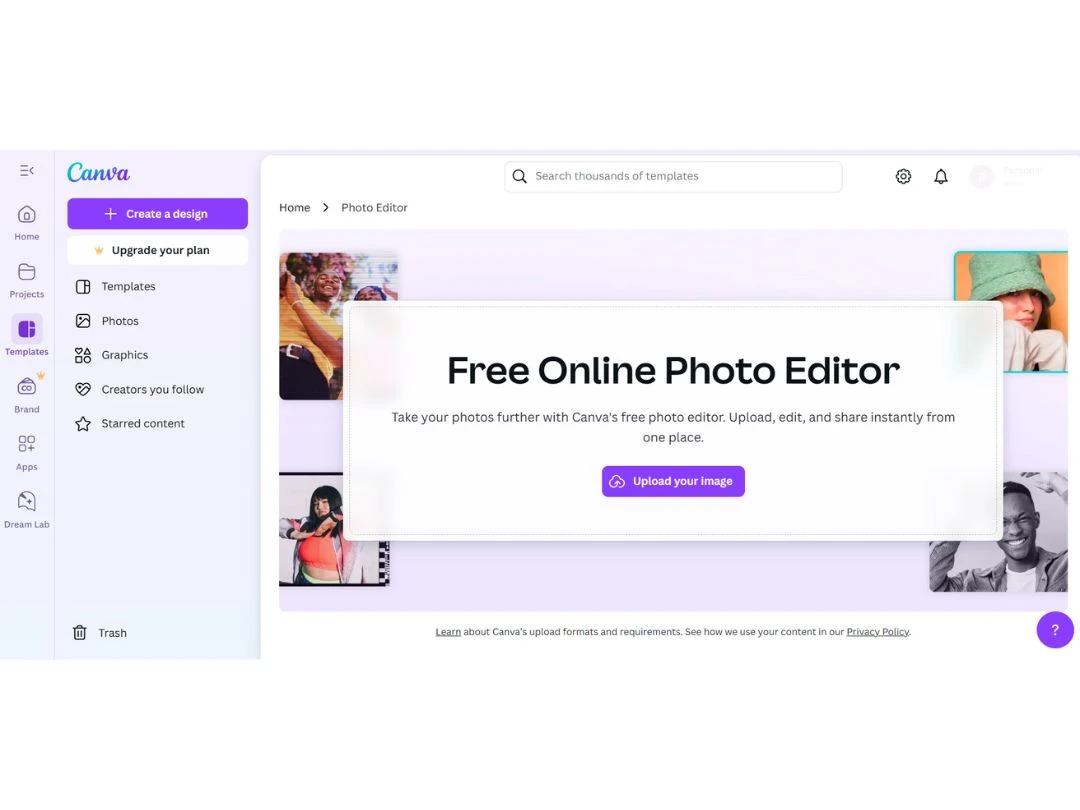
जैसे:
- Instagram Post
- Presentation
- Poster
- Logo
- Resume
- YouTube Thumbnail
आपको जो डिजाइन बनाना है, वही चुनें।
उदाहरण: अगर इंस्टाग्राम पोस्ट बनानी है, तो Instagram Post चुनें।
Step 3: टेम्पलेट चुनें
Canva की सबसे बड़ी खासियत है इसके रेडीमेड टेम्पलेट्स।
- बाईं तरफ Templates सेक्शन खोलें
- अपनी पसंद का टेम्पलेट चुनें
- उस पर क्लिक करें
टेम्पलेट चुनने के बाद वह एडिटिंग स्क्रीन पर खुल जाएगा।
अगर आप खुद से डिजाइन बनाना चाहते हैं, तो Blank Template भी चुन सकते हैं।
Step 4: टेक्स्ट जोड़ें और एडिट करें
अब अपने डिजाइन में टेक्स्ट डाल सकते हैं।
कैसे करें:
- Text सेक्शन पर क्लिक करें
- Heading या Subheading जोड़ें
- अपना टेक्स्ट लिखें
- फॉन्ट, साइज, कलर बदलें
आप टेक्स्ट को ड्रैग करके कहीं भी रख सकते हैं।
Step 5: फोटो और आइकन जोड़ें
Canva में फोटो और आइकन जोड़ना बहुत आसान है।
- Elements सेक्शन खोलें
- Shapes, Icons, Stickers या Graphics चुनें
- Photos सेक्शन से इमेज जोड़ें
- Drag and Drop करके डिजाइन में रखें
आप अपनी खुद की फोटो भी अपलोड कर सकते हैं।
Step 6: रंग और बैकग्राउंड बदलें
डिजाइन को बेहतर बनाने के लिए रंगों का सही उपयोग जरूरी है।
Canva में आप:
- Background Color बदल सकते हैं
- टेक्स्ट का रंग बदल सकते हैं
- अलग-अलग ग्रेडिएंट और पैटर्न लगा सकते हैं
यह आपके डिजाइन को ज्यादा आकर्षक बनाता है।
Step 7: एलिमेंट्स को एडजस्ट करें
Canva में हर टेक्स्ट, फोटो और आइकन को:
- बड़ा या छोटा कर सकते हैं
- घुमा सकते हैं
- क्रॉप कर सकते हैं
- मूव कर सकते हैं
- डुप्लीकेट कर सकते हैं
इससे डिजाइन ज्यादा प्रोफेशनल दिखता है।
Step 8: वीडियो या ऑडियो जोड़ें (अगर जरूरत हो)
अगर आप वीडियो या प्रेजेंटेशन बना रहे हैं, तो Canva में:
- वीडियो क्लिप जोड़ सकते हैं
- म्यूजिक या ऑडियो जोड़ सकते हैं
- ट्रांजिशन और एनिमेशन लगा सकते हैं
यह सोशल मीडिया कंटेंट के लिए काफी उपयोगी है।
Step 9: डिजाइन सेव या डाउनलोड करें
डिजाइन तैयार होने के बाद:
- ऊपर दिए गए Share/Download बटन पर क्लिक करें
- फॉर्मेट चुनें:
- PNG
- JPG
- MP4
फिर डाउनलोड करें।
Step 10: टीम के साथ शेयर करें
Canva में आप अपना डिजाइन दूसरों के साथ शेयर भी कर सकते हैं।
- Share पर क्लिक करें
- लिंक कॉपी करें
- टीम या क्लाइंट को भेजें
- वे डिजाइन को देख या एडिट कर सकते हैं
यह टीम वर्क के लिए काफी अच्छा फीचर है।
और जाने: Canva से PPT कैसे बनाएं – Canva se PPT Kaise Banaye
Canva
Starting Price
₹ 500.00 excl. GST
Canva के फायदे – Canva ke Benefits
Canva एक ऐसा आसान और powerful डिजाइनिंग टूल है, जो हर किसी को बिना किसी तकनीकी स्किल के प्रोफेशनल डिज़ाइन बनाने की सुविधा देता है।
- इस्तेमाल करना बहुत आसान है: Canva का इंटरफेस काफी सिंपल और यूजर-फ्रेंडली है। अगर आपने पहले कभी डिजाइनिंग नहीं की है, तब भी इसे आसानी से इस्तेमाल किया जा सकता है।
- Beginner Friendly Tool: यह खासकर शुरुआती लोगों के लिए बनाया गया है। इसमें जटिल डिजाइनिंग सॉफ्टवेयर की तरह ज्यादा तकनीकी जानकारी की जरूरत नहीं होती।
- रेडीमेड Templates मिलते हैं: Canva में सोशल मीडिया पोस्ट, प्रेजेंटेशन, रिज्यूमे, पोस्टर, लोगो आदि के लिए हजारों पहले से बने टेम्पलेट्स मिलते हैं। इससे समय की बचत होती है।
- प्रोफेशनल डिज़ाइन बनाना आसान: बिना एडवांस ग्राफिक डिजाइनिंग स्किल के भी आप आकर्षक और प्रोफेशनल डिज़ाइन बना सकते हैं।
- समय और मेहनत बचाता है: Drag-and-drop फीचर, रेडीमेड एलिमेंट्स और आसान एडिटिंग टूल्स की वजह से काम जल्दी हो जाता है।
- मोबाइल और लैपटॉप दोनों पर काम करता है: आप Canva को मोबाइल ऐप या कंप्यूटर दोनों पर इस्तेमाल कर सकते हैं। इससे कहीं भी और कभी भी डिजाइन बनाना आसान हो जाता है।
- टीम के साथ काम करना आसान: अगर आप टीम में काम कर रहे हैं, तो डिजाइन को शेयर करके दूसरे लोग भी उसे देख या एडिट कर सकते हैं।
शुरुआती लोगों के लिए टिप्स
अगर आप Canva पर नए हैं, तो ये आसान टिप्स आपको जल्दी और आत्मविश्वास के साथ बेहतरीन डिज़ाइन बनाने में मदद करेंगी।
- शुरुआत Templates से करें: अगर आप नए हैं, तो शुरुआत Blank Design से करने की बजाय रेडीमेड Templates का इस्तेमाल करें। इससे डिजाइनिंग आसान हो जाती है।
- ज्यादा रंगों का इस्तेमाल न करें: एक डिजाइन में बहुत ज्यादा रंग डालने से वह भरा हुआ और उलझा हुआ लग सकता है। 2–3 मुख्य रंगों का उपयोग बेहतर रहता है।
- टेक्स्ट कम और साफ रखें: बहुत ज्यादा टेक्स्ट डालने से डिजाइन भारी लग सकता है। जरूरी और छोटे शब्दों का उपयोग करें।
- फॉन्ट्स सीमित रखें: एक ही डिजाइन में बहुत अलग-अलग फॉन्ट्स का उपयोग न करें। 1–2 फॉन्ट्स रखना ज्यादा प्रोफेशनल लगता है।
- सिंपल डिजाइन बेहतर होता है: शुरुआत में ज्यादा इफेक्ट्स, एनिमेशन या एलिमेंट्स जोड़ने की बजाय साफ और सिंपल डिजाइन बनाएं।
- सही इमेज और आइकन चुनें: ऐसी इमेज और आइकन इस्तेमाल करें जो आपके डिजाइन के विषय से मेल खाते हों। इससे डिजाइन ज्यादा प्रभावी दिखता है।
- डाउनलोड करने से पहले चेक करें: फाइनल डाउनलोड से पहले स्पेलिंग, टेक्स्ट अलाइनमेंट, कलर और इमेज को एक बार जरूर जांच लें।
- नियमित अभ्यास करें: जितना ज्यादा Canva इस्तेमाल करेंगे, उतनी जल्दी आप इसके टूल्स और फीचर्स को समझ पाएंगे। लगातार प्रैक्टिस से बेहतर डिजाइन बनाना आसान हो जाता है।
निष्कर्ष
अगर आप ग्राफिक डिजाइनिंग में नए हैं, तो Canva एक बहुत आसान और उपयोगी टूल है। इसकी मदद से आप बिना किसी एडवांस स्किल के पोस्टर, प्रेजेंटेशन, सोशल मीडिया पोस्ट, वीडियो और कई तरह के डिज़ाइन बना सकते हैं। सही टेम्पलेट, टेक्स्ट, फोटो और रंगों का उपयोग करके आप कुछ ही मिनटों में आकर्षक डिज़ाइन तैयार कर सकते हैं।


Shobhit Kalra द्वारा लिखित

शोभित कालरा के पास डिजिटल न्यूज़ मीडिया, डिजिटल मार्केटिंग और हेल्थटेक सहित विभिन्न उद्योगों में 12 वर्षों का प्रभावशाली अनुभव है। लोगों के लिए लिखना और प्रभावशाली कंटेंट बनाने का एक सिद्ध ट्रैक रिकॉर्ड रहा है जो पाठकों को पसंद आता है। टेकजॉकी के साथ उनकी यात्रा में,... और पढ़ें
क्या आपके मन में अभी भी कोई प्रश्न है?
वास्तविक उपयोगकर्ताओं या सॉफ़्टवेयर विशेषज्ञों से उत्तर प्राप्त करें
 पहले का