
लैपटॉप में एंटीवायरस कैसे डालें – Laptop me Antivirus Kaise Dale


आज के समय में लगभग हर व्यक्ति लैपटॉप का इस्तेमाल करता है। चाहे पढ़ाई के लिए हो, ऑफिस के काम के लिए हो या फिर इंटरनेट चलाने के लिए। लेकिन इंटरनेट का उपयोग करते समय कई तरह के वायरस, मालवेयर और खतरनाक फाइलें आपके लैपटॉप में आ सकती हैं। ये वायरस आपके डेटा को नुकसान पहुंचा सकते हैं, लैपटॉप को धीमा कर सकते हैं या आपके निजी जानकारी को भी चोरी कर सकते हैं।
इसी वजह से लैपटॉप में एंटीवायरस होना बहुत जरूरी होता है। एंटीवायरस एक ऐसा सॉफ्टवेयर होता है जो आपके लैपटॉप को वायरस और खतरनाक फाइलों से सुरक्षित रखता है।
इस ब्लॉग में हम आपको बहुत ही आसान भाषा में बताएंगे कि लैपटॉप में एंटीवायरस कैसे डालें, इसे कैसे डाउनलोड करें और कैसे इंस्टॉल करें।
एंटीवायरस क्या होता है?
एंटीवायरस एक सुरक्षा सॉफ्टवेयर होता है जो आपके लैपटॉप को वायरस, मालवेयर, स्पाइवेयर और अन्य खतरनाक प्रोग्राम से बचाता है।
जब भी आप इंटरनेट से कोई फाइल डाउनलोड करते हैं या पेनड्राइव लगाते हैं, तब एंटीवायरस उस फाइल को स्कैन करता है। अगर उसमें वायरस होता है तो एंटीवायरस उसे ब्लॉक या डिलीट कर देता है।
एंटीवायरस के मुख्य काम:
- वायरस को पहचानना
- वायरस को हटाना
- खतरनाक वेबसाइट को ब्लॉक करना
- लैपटॉप की सुरक्षा बढ़ाना
- डेटा को सुरक्षित रखना
और जाने: एंटीवायरस क्या है और कैसे काम करता है?
लैपटॉप में एंटीवायरस डालने से पहले क्या करें?
एंटीवायरस इंस्टॉल करने से पहले कुछ बातों का ध्यान रखना चाहिए।
- इंटरनेट कनेक्शन सही होना चाहिए
- लैपटॉप में थोड़ी खाली जगह होनी चाहिए
- भरोसेमंद वेबसाइट से ही एंटीवायरस डाउनलोड करें
लैपटॉप में एंटीवायरस डालने के आसान तरीका – Easy Way to Install Antivirus on Laptop in Hindi
अब हम आपको बहुत आसान स्टेप्स में बताएंगे कि लैपटॉप में एंटीवायरस कैसे इंस्टॉल करते हैं।
Step 1: एंटीवायरस की वेबसाइट खोलें
सबसे पहले अपने लैपटॉप में ब्राउज़र खोलें।
जैसे:
- Chrome
- Edge
- Firefox
अब जिस एंटीवायरस को डाउनलोड करना है उसकी वेबसाइट पर जाएं।
Step 2: एंटीवायरस डाउनलोड करें
- वेबसाइट पर जाने के बाद आपको Download या Free Download का बटन दिखाई देगा।
- उस पर क्लिक करें।
- डाउनलोड शुरू हो जाएगा और फाइल आपके लैपटॉप में सेव हो जाएगी।

Norton Antivirus
Starting Price
₹ 799.00 excl. GST
Step 3: डाउनलोड की हुई फाइल खोलें
- डाउनलोड पूरा होने के बाद Downloads Folder में जाएं।
- वहां आपको एंटीवायरस की .exe फाइल दिखाई देगी।
- उस पर Double Click करें।
Step 4: Install बटन पर क्लिक करें
- अब एंटीवायरस का इंस्टॉलेशन पेज खुल जाएगा।
- वहां आपको Install या Install Now का बटन दिखाई देगा।
- उस पर क्लिक करें।
Step 5: इंस्टॉलेशन पूरा होने दें
- अब एंटीवायरस आपके लैपटॉप में इंस्टॉल होना शुरू हो जाएगा।
- यह प्रक्रिया 2–5 मिनट तक चल सकती है।
- इंस्टॉलेशन पूरा होने के बाद एंटीवायरस अपने आप शुरू हो जाएगा।
Step 6: पहला स्कैन करें
- इंस्टॉल होने के बाद आपको Scan या Quick Scan का विकल्प मिलेगा।
- उस पर क्लिक करें।
- अब एंटीवायरस आपके लैपटॉप को स्कैन करेगा और अगर कोई वायरस होगा तो उसे हटा देगा।

Quick Heal AntiVirus Pro
Starting Price
₹ 979.00 excl. GST
लैपटॉप में एंटीवायरस क्यों जरूरी है?
अगर आपके लैपटॉप में एंटीवायरस नहीं है तो कई तरह की समस्याएं हो सकती हैं।
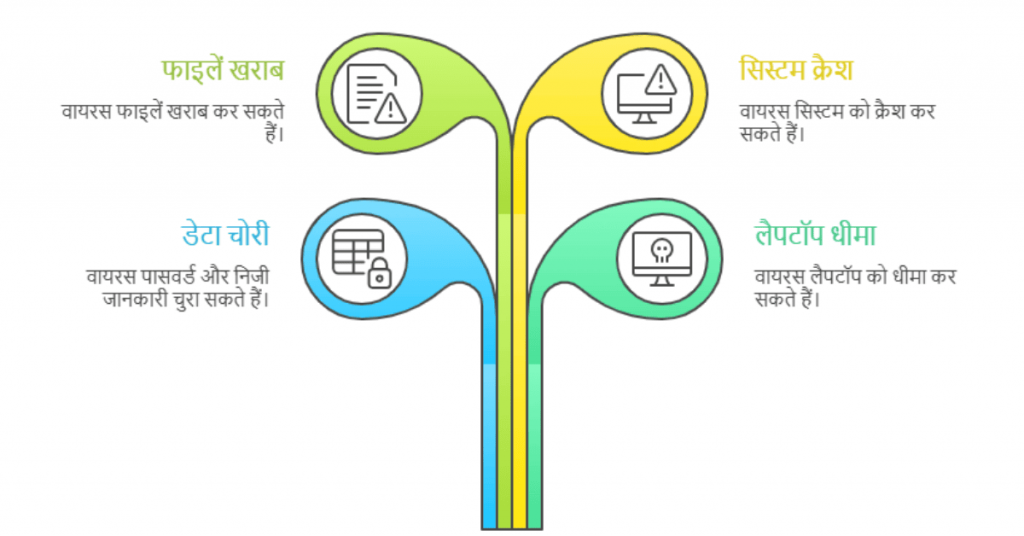
- डेटा चोरी होने का खतरा: कुछ वायरस आपके पासवर्ड और निजी जानकारी चुरा सकते हैं।
- लैपटॉप धीमा हो सकता है: वायरस की वजह से लैपटॉप बहुत स्लो चलने लगता है।
- फाइलें खराब हो सकती हैं: कुछ वायरस आपके जरूरी डॉक्यूमेंट या फोटो को खराब कर सकते हैं।
- सिस्टम क्रैश हो सकता है: कई बार वायरस की वजह से पूरा सिस्टम बंद भी हो सकता है।
लैपटॉप के लिए कुछ अच्छे एंटीवायरस – Best Antivirus For Laptop in Hindi
इंटरनेट पर कई तरह के एंटीवायरस उपलब्ध हैं। इनमें से कुछ बहुत अच्छे और लोकप्रिय हैं।
| एंटीवायरस का नाम | मुख्य विशेषता | किसके लिए अच्छा |
| Norton Antivirus | मजबूत सुरक्षा, रियल-टाइम प्रोटेक्शन और वायरस से बेहतर बचाव | पर्सनल और प्रोफेशनल लैपटॉप उपयोग के लिए |
| Quick Heal Antivirus | भारत में लोकप्रिय, मालवेयर और रैनसमवेयर से सुरक्षा | भारतीय यूज़र्स और छोटे बिज़नेस के लिए |
| Avast Antivirus | फ्री वर्जन उपलब्ध, बेसिक सिक्योरिटी और वेब प्रोटेक्शन | फ्री एंटीवायरस चाहने वाले यूज़र्स के लिए |
| Kaspersky Antivirus | एडवांस सिक्योरिटी, मजबूत वायरस डिटेक्शन सिस्टम | हाई सिक्योरिटी चाहने वाले यूज़र्स के लिए |
| McAfee Antivirus | रियल-टाइम स्कैनिंग, इंटरनेट और ईमेल प्रोटेक्शन | होम और ऑफिस दोनों के लिए |
फ्री एंटीवायरस और पेड एंटीवायरस में अंतर – Difference Between Free Antivirus and Paid Antivirus in Hindi
फ्री एंटीवायरस
- बेसिक सुरक्षा देता है
- सीमित फीचर्स होते हैं
पेड एंटीवायरस
- पैसे देकर खरीदना पड़ता है
- ज्यादा सुरक्षा देता है
- कई एडवांस फीचर्स मिलते हैं
अगर आप ज्यादा इंटरनेट इस्तेमाल करते हैं तो पेड एंटीवायरस बेहतर होता है।

Mcafee Antivirus
Starting Price
₹ 799.00 excl. GST
लैपटॉप को वायरस से बचाने के टिप्स
केवल एंटीवायरस इंस्टॉल करना ही काफी नहीं है। आपको कुछ सावधानियां भी रखनी चाहिए।
- अज्ञात वेबसाइट से फाइल डाउनलोड न करें
- संदिग्ध ईमेल अटैचमेंट न खोलें
- पेनड्राइव लगाने से पहले स्कैन करें
- हमेशा एंटीवायरस अपडेट रखें
- समय-समय पर लैपटॉप स्कैन करते रहें
लैपटॉप में पहले से एंटीवायरस है या नहीं कैसे पता करें?
कई लैपटॉप में पहले से ही एंटीवायरस मौजूद होता है।
इसे चेक करने के लिए:
- Start Menu खोलें
- Search में Antivirus लिखें
- अगर कोई एंटीवायरस दिखाई देता है तो वह पहले से इंस्टॉल है
निष्कर्ष
लैपटॉप को सुरक्षित रखने के लिए एंटीवायरस बहुत जरूरी होता है। यह आपके सिस्टम को वायरस, मालवेयर और खतरनाक फाइलों से बचाता है।
लैपटॉप में एंटीवायरस डालना बहुत आसान है। आपको बस एंटीवायरस की वेबसाइट से फाइल डाउनलोड करनी है और उसे इंस्टॉल करना है। इंस्टॉल होने के बाद लैपटॉप को स्कैन करना भी जरूरी है।
अगर आप अपने लैपटॉप को सुरक्षित रखना चाहते हैं तो हमेशा भरोसेमंद एंटीवायरस का इस्तेमाल करें और उसे समय-समय पर अपडेट करते रहें।
लैपटॉप में एंटीवायरस कैसे डालें पर अक्सर पूछे जाने वाले सवाल
क्या लैपटॉप में एंटीवायरस जरूरी है?
हाँ, लैपटॉप को सुरक्षित रखने और डेटा को वायरस से बचाने के लिए एंटीवायरस जरूरी होता है।
क्या फ्री एंटीवायरस अच्छा होता है?
फ्री एंटीवायरस बेसिक सुरक्षा देता है, लेकिन पेड एंटीवायरस ज्यादा बेहतर और सुरक्षित होता है।
एंटीवायरस इंस्टॉल करने में कितना समय लगता है?
आमतौर पर एंटीवायरस इंस्टॉल होने में 2 से 5 मिनट का समय लगता है।
क्या एक लैपटॉप में दो एंटीवायरस इंस्टॉल कर सकते हैं?
नहीं, एक ही समय में दो एंटीवायरस इंस्टॉल करना सही नहीं होता क्योंकि इससे सिस्टम स्लो हो सकता है।
एंटीवायरस को अपडेट क्यों करना जरूरी है?
एंटीवायरस को अपडेट करने से वह नए वायरस और मालवेयर को पहचान कर उन्हें रोक सकता है।
क्या बिना एंटीवायरस के लैपटॉप सुरक्षित रहता है?
नहीं, बिना एंटीवायरस के लैपटॉप वायरस के खतरे में रहता है।


Shobhit Kalra द्वारा लिखित

शोभित कालरा के पास डिजिटल न्यूज़ मीडिया, डिजिटल मार्केटिंग और हेल्थटेक सहित विभिन्न उद्योगों में 12 वर्षों का प्रभावशाली अनुभव है। लोगों के लिए लिखना और प्रभावशाली कंटेंट बनाने का एक सिद्ध ट्रैक रिकॉर्ड रहा है जो पाठकों को पसंद आता है। टेकजॉकी के साथ उनकी यात्रा में,... और पढ़ें
क्या आपके मन में अभी भी कोई प्रश्न है?
वास्तविक उपयोगकर्ताओं या सॉफ़्टवेयर विशेषज्ञों से उत्तर प्राप्त करें
 पहले का