


आज के डिजिटल समय में लैपटॉप हमारे जीवन का एक महत्वपूर्ण हिस्सा बन गया है। हम इसका उपयोग पढ़ाई, ऑफिस के काम, ऑनलाइन शॉपिंग, बैंकिंग और मनोरंजन के लिए करते हैं। लेकिन इंटरनेट के ज्यादा इस्तेमाल के कारण वायरस (Virus) का खतरा भी बढ़ जाता है। अगर आपके लैपटॉप में वायरस आ जाए, तो वह आपके डेटा को नुकसान पहुंचा सकता है, सिस्टम को धीमा कर सकता है और आपकी निजी जानकारी भी चुरा सकता है। इसलिए यह जानना बहुत जरूरी है कि लैपटॉप से वायरस कैसे हटाएँ।
इस ब्लॉग में हम आपको आसान और सरल हिंदी में पूरी जानकारी देंगे कि वायरस क्या होता है, यह कैसे आता है, इसके लक्षण क्या हैं, और इसे हटाने के आसान तरीके क्या हैं।
वायरस क्या होता है?
वायरस एक प्रकार का हानिकारक सॉफ्टवेयर (Malicious Software) होता है, जिसे ‘मैलवेयर’ (Malware) भी कहा जाता है। यह आपके लैपटॉप में बिना अनुमति के घुस जाता है और आपके सिस्टम को नुकसान पहुंचाता है।
वायरस कई तरह के हो सकते हैं, जैसे:
- Trojan
- Worm
- Spyware
- Ransomware
लैपटॉप में वायरस कैसे आता है?
वायरस कई तरीकों से आपके लैपटॉप में प्रवेश कर सकता है:
- अनजान वेबसाइट से डाउनलोड: अगर आप किसी गलत या फेक वेबसाइट से सॉफ्टवेयर डाउनलोड करते हैं।
- पायरेटेड सॉफ्टवेयर: फ्री या क्रैक सॉफ्टवेयर में अक्सर वायरस होता है।
- ईमेल अटैचमेंट: अजनबी ईमेल में आए फाइल्स खोलने से वायरस आ सकता है।
- USB या पेन ड्राइव: इन्फेक्टेड पेन ड्राइव से भी वायरस फैलता है।
- पॉप-अप Ads: कई बार ‘You won a prize’ जैसे फर्जी Ads पर क्लिक करने से वायरस आ जाता है।
और जाने: एंटीवायरस क्या है और कैसे काम करता है?
लैपटॉप या कंप्यूटर से वायरस हटाने के तरीके – Laptop/Computer se Virus Hatane ke Tarike
अब हम जानेंगे कि वायरस को कैसे हटाया जा सकता है:
(1) एंटीवायरस सॉफ्टवेयर का उपयोग करें
सबसे आसान और सुरक्षित तरीका है एंटीवायरस का इस्तेमाल करना।
स्टेप्स:
- एक अच्छा एंटीवायरस डाउनलोड करें
- उसे इंस्टॉल करें
- ‘Full Scan’ चलाएँ
- वायरस मिलने पर ‘Remove’ या ‘Delete’ करें
कुछ लोकप्रिय एंटीवायरस:
- Windows Defender
- Quick Heal
- Avast
- Norton

Avast Antivirus
Starting Price
₹ 2399.00 excl. GST
(2) Safe Mode में स्कैन करें
Safe Mode में सिस्टम कम प्रोग्राम्स के साथ चलता है, जिससे वायरस हटाना आसान हो जाता है।
स्टेप्स:
- लैपटॉप Restart करें
- Boot के समय F8 दबाएँ
- Safe Mode चुनें
- एंटीवायरस से स्कैन करें
(3) अनजान प्रोग्राम हटाएँ
अगर कोई अज्ञात सॉफ्टवेयर दिखे, तो उसे तुरंत हटा दें।
स्टेप्स:
- Control Panel खोलें
- Programs and Features में जाएँ
- संदिग्ध प्रोग्राम चुनें
- Uninstall करें
(4) Temporary Files हटाएँ
टेम्प फाइल्स में भी वायरस छिपा हो सकता है।
स्टेप्स:
- Run कमांड खोलें (Windows + R)
- ‘temp’ टाइप करें
- सभी फाइल्स Delete करें
(5) Browser Reset करें
अगर वायरस ब्राउजर में है, तो उसे रीसेट करें।
स्टेप्स:
- Browser Settings खोलें
- Reset Settings पर क्लिक करें
(6) System Restore करें
अगर समस्या ज्यादा है, तो सिस्टम को पुराने समय में वापस ले जाएँ।
स्टेप्स:
- Control Panel खोलें
- System Restore चुनें
- पुरानी तारीख चुनें

AVG Antivirus
Starting Price
₹ 2119.00 excl. GST
(7) Windows Reset (Last Option)
अगर कुछ काम नहीं करे, तो Windows को रीसेट करें।
स्टेप्स:
- Settings में जाएँ
- Update & Security खोलें
- Reset this PC पर क्लिक करें
और जाने: लैपटॉप में एंटीवायरस कैसे डालें
वायरस होने के लक्षण
अगर आपके लैपटॉप में वायरस है, तो ये संकेत दिखाई दे सकते हैं:
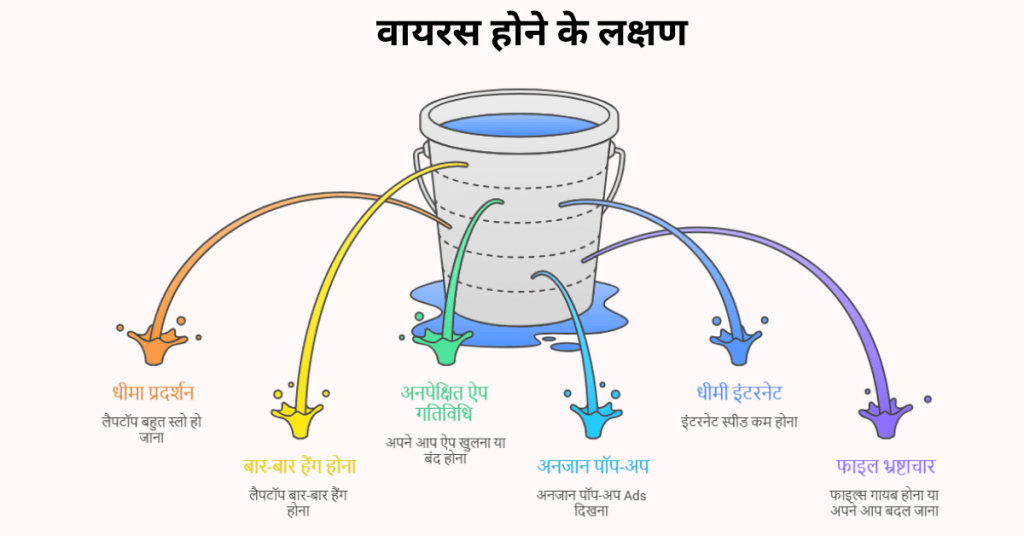
- लैपटॉप बहुत स्लो हो जाना
- बार-बार हैंग होना
- अपने आप ऐप खुलना या बंद होना
- अनजान पॉप-अप Ads दिखना
- इंटरनेट स्पीड कम होना
- फाइल्स गायब होना या अपने आप बदल जाना
2026 में बेस्ट फ्री एंटीवायरस (प्रोटेक्शन के लिए)
| एंटीवायरस का नाम | मुख्य फीचर्स | प्लेटफॉर्म | फ्री वर्जन की खास बात |
| Avast Free Antivirus | रियल-टाइम प्रोटेक्शन, मालवेयर स्कैन, वेब शील्ड | Windows, Mac | फ्री में बेसिक सिक्योरिटी और अच्छा UI |
| AVG Antivirus Free | वायरस और स्पायवेयर प्रोटेक्शन, ईमेल स्कैन | Windows, Mac | हल्का और तेज, फ्री में मजबूत सिक्योरिटी |
| Avira Free Security | मालवेयर प्रोटेक्शन, VPN (लिमिटेड), सिस्टम ऑप्टिमाइज़र | Windows, Mac | फ्री में एक्स्ट्रा टूल्स (VPN + क्लीनअप) |
| Kaspersky Free Antivirus | एडवांस थ्रेट प्रोटेक्शन, रियल-टाइम स्कैन | Windows | मजबूत सिक्योरिटी इंजन, कम सिस्टम लोड |
| Bitdefender Antivirus Free | ऑटोमैटिक स्कैन, एंटी-फिशिंग, एंटी-फ्रॉड | Windows | बैकग्राउंड में बिना स्लो किए काम करता है |
| Microsoft Defender | बिल्ट-इन प्रोटेक्शन, रियल-टाइम सिक्योरिटी | Windows | Windows में पहले से मौजूद, इंस्टॉल की जरूरत नहीं |

Kaspersky Antivirus
Starting Price
₹ 480.00 excl. GST
वायरस आने से बचने के 15 जरूरी टिप्स
- हमेशा Windows Update ऑन रखें
- Real-time protection कभी बंद न करें
- अनजान USB कभी बिना स्कैन न लगाएं
- क्रैक/पायरेटेड सॉफ्टवेयर कभी न डाउनलोड करें
- ईमेल अटैचमेंट अनजान हो तो न खोलें
- HTTPS वाली साइट्स ही यूज करें
- मजबूत पासवर्ड रखें (12+ कैरेक्टर)
- 2-फैक्टर ऑथेंटिकेशन ऑन करें
- पब्लिक Wi-Fi पर बैंकिंग न करें
- नियमित Full Scan करें (हफ्ते में 1 बार)
- ब्राउजर में Ad Blocker लगाएं (uBlock Origin)
- सॉफ्टवेयर ऑफिशियल साइट से डाउनलोड करें
- बैकअप रखें (External HDD या Google Drive)
- फिशिंग ईमेल पहचानें (fake bank mail आदि)
- बच्चों को इंटरनेट यूज सिखाएं
निष्कर्ष
लैपटॉप में वायरस आना एक आम समस्या है, लेकिन सही जानकारी और सावधानी से इसे आसानी से हटाया जा सकता है। एंटीवायरस का उपयोग, सही वेबसाइट से डाउनलोड और सुरक्षित ब्राउज़िंग से आप अपने लैपटॉप को सुरक्षित रख सकते हैं।
लैपटॉप में वायरस कैसे डिलीट करें पर अक्सर पूछे जाने वाले सवाल
क्या बिना एंटीवायरस के वायरस हटाया जा सकता है?
हाँ, लेकिन एंटीवायरस से हटाना ज्यादा सुरक्षित और आसान होता है।
क्या फ्री एंटीवायरस सही होता है?
हाँ, कई फ्री एंटीवायरस अच्छे होते हैं, लेकिन पेड वर्जन ज्यादा सुरक्षा देते हैं।
वायरस हटाने में कितना समय लगता है?
यह वायरस के प्रकार और सिस्टम की स्पीड पर निर्भर करता है।
क्या Reset करने से वायरस हट जाता है?
हाँ, ज्यादातर मामलों में Reset से वायरस हट जाता है।
क्या इंटरनेट से ही वायरस आता है?
नहीं, USB और ईमेल से भी वायरस आ सकता है।


Shobhit Kalra द्वारा लिखित

शोभित कालरा के पास डिजिटल न्यूज़ मीडिया, डिजिटल मार्केटिंग और हेल्थटेक सहित विभिन्न उद्योगों में 12 वर्षों का प्रभावशाली अनुभव है। लोगों के लिए लिखना और प्रभावशाली कंटेंट बनाने का एक सिद्ध ट्रैक रिकॉर्ड रहा है जो पाठकों को पसंद आता है। टेकजॉकी के साथ उनकी यात्रा में,... और पढ़ें
क्या आपके मन में अभी भी कोई प्रश्न है?
वास्तविक उपयोगकर्ताओं या सॉफ़्टवेयर विशेषज्ञों से उत्तर प्राप्त करें
 पहले का