


आज के डिजिटल समय में फ़ोटो को PDF फ़ाइल में बदलना बहुत आम ज़रूरत बन गया है। चाहे स्कूल का फॉर्म भरना हो, ऑफिस में डॉक्यूमेंट भेजना हो, आधार या पैन कार्ड की कॉपी देनी हो, या फिर अपनी ज़रूरी तस्वीरों को एक फाइल में सुरक्षित रखना हो, हर जगह PDF फ़ाइल की माँग होती है। ऐसे में यह जानना ज़रूरी हो जाता है कि फ़ोटो का PDF कैसे बनाएँ।
इस ब्लॉग में हम आपको मोबाइल और कंप्यूटर दोनों से फोटो को PDF में बदलने के सबसे आसान तरीके बताएँगे, वो भी बिल्कुल सरल भाषा में।
PDF क्या होता है?
PDF का पूरा नाम Portable Document Format है। यह एक ऐसा फाइल फॉर्मेट है जिसमें टेक्स्ट, फोटो और डॉक्यूमेंट एक ही फाइल में सुरक्षित रहते हैं। PDF की सबसे बड़ी खासियत यह है कि यह हर डिवाइस में एक जैसा दिखता है और आसानी से शेयर किया जा सकता है।
कंप्यूटर से फ़ोटो का PDF कैसे बनाएँ – Computer se Image Ka PDF Kaise Banaye
अगर आप लैपटॉप या कंप्यूटर इस्तेमाल करते हैं, तो PDF बनाना और भी आसान हो जाता है।
तरीका 1: Windows में फोटो का PDF बनाएँ
Windows में पहले से PDF बनाने का ऑप्शन होता है।
स्टेप्स:
- फोटो पर राइट क्लिक करें
- ‘Print’ पर क्लिक करें
- Printer में ‘Microsoft Print to PDF’ चुनें
- Save बटन दबाएँ
- PDF फाइल सेव हो जाएगी
तरीका 2: ऑनलाइन वेबसाइट से फोटो का PDF बनाएँ
अगर आप कोई ऐप या सॉफ्टवेयर इंस्टॉल नहीं करना चाहते, तो ऑनलाइन वेबसाइट सबसे अच्छा विकल्प है।
लोकप्रिय वेबसाइट:
- Smallpdf: यह वेबसाइट यूज़र-फ्रेंडली होती है और जल्दी PDF बना देती है।

Smallpdf
Starting Price
₹ 979.00 excl. GST
- iLovePDF: इसमें एक से ज्यादा फोटो को एक PDF में जोड़ने का ऑप्शन मिलता है।
iLovePDF
Starting Price
₹ 500.00 excl. GST
- PDF Converter: यह वेबसाइट भी आसान तरीके से फोटो को PDF में बदल देती है।
तरीका:
- वेबसाइट खोलें: किसी भी भरोसेमंद PDF वेबसाइट को ब्राउज़र में ओपन करें।
- ‘Image to PDF’ ऑप्शन चुनें: वेबसाइट पर दिए गए Image to PDF टूल को सेलेक्ट करें।
- फोटो अपलोड करें: अपनी गैलरी या कंप्यूटर से फोटो अपलोड करें।
- Convert बटन दबाएँ: Convert पर क्लिक करते ही PDF बनना शुरू हो जाता है।
- PDF डाउनलोड करें: कन्वर्ट होने के बाद PDF फाइल अपने डिवाइस में डाउनलोड कर लें।
ऐप के नामों के साथ गाइड
Image to PDF Converter
- फोटो चुनें: ऐप खोलकर गैलरी से फोटो सेलेक्ट करें।
- Convert बटन दबाएँ: फोटो सेलेक्ट करने के बाद Convert पर क्लिक करें।
- PDF सेव करें: कुछ सेकंड में PDF तैयार होकर सेव हो जाती है।
CamScanner
- फोटो स्कैन करें: कैमरे से फोटो स्कैन करें या पहले से ली गई फोटो चुनें।
- PDF ऑप्शन चुनें: स्कैन के बाद PDF फॉर्मेट सेलेक्ट करें।
- फाइल सेव करें: PDF को मोबाइल या क्लाउड में सेव करें।

CamScanner
Starting Price
Price on Request
Adobe Scan
- डॉक्यूमेंट स्कैन करें: यह ऐप फोटो को ऑटो-स्कैन करके साफ बनाता है।
- ऑटो PDF बनाए: स्कैन होते ही PDF अपने आप बन जाती है।
- क्वालिटी बेहतर रखे: इसमें फोटो की क्वालिटी सुधारने के ऑप्शन भी मिलते हैं।
Microsoft Lens
- फोटो लें या गैलरी से चुनें: कैमरे से फोटो लें या पहले से मौजूद फोटो चुनें।
- PDF में सेव करें: फोटो को सीधे PDF फॉर्मेट में सेव करें।
- ऑफिस डॉक्यूमेंट के लिए अच्छा: यह ऐप खासकर ऑफिस और स्टडी डॉक्यूमेंट के लिए उपयोगी है।

Microsoft Office Lens
Starting Price
Price on Request
Google Photos
- फोटो चुनें: Google Photos से एक या ज्यादा फोटो सेलेक्ट करें।
- Print → Save as PDF: Print ऑप्शन में जाकर Save as PDF चुनें।
- बिना ऐप इंस्टॉल किए PDF बनाएँ: अलग से कोई ऐप इंस्टॉल करने की जरूरत नहीं होती।
और जाने: AI से PPT कैसे बनाएं – AI Se PowerPoint Presentation Kaise Banaye
मोबाइल से फ़ोटो का PDF कैसे बनाएँ – Mobile Se Photo Ka PDF Kaise Banaye
आज लगभग हर व्यक्ति के पास स्मार्टफोन है। इसलिए सबसे पहले हम मोबाइल से PDF बनाने का तरीका समझते हैं।
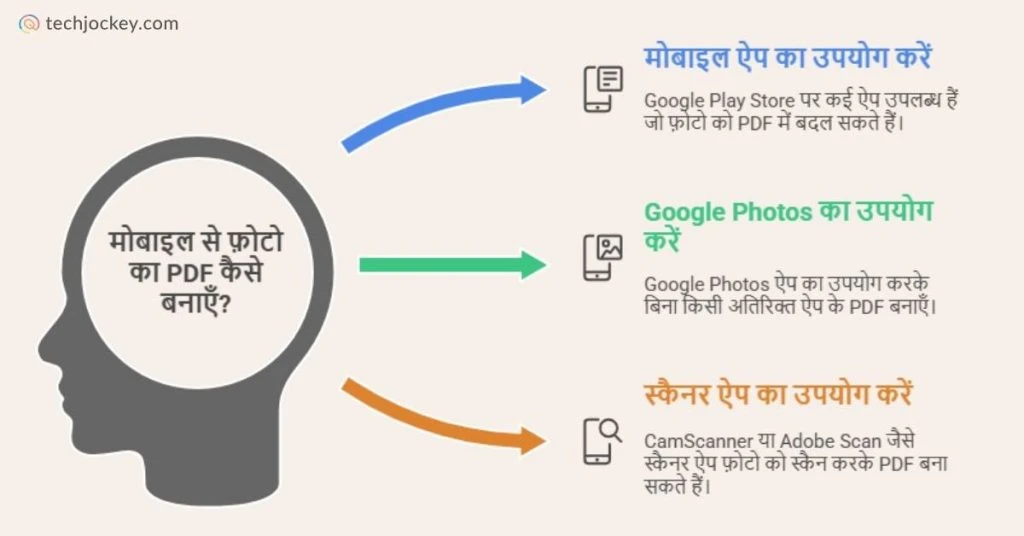
तरीका 1: मोबाइल ऐप से फोटो का PDF बनाएँ
Google Play Store पर कई ऐसे ऐप मौजूद हैं जो फोटो को PDF में बदलने का काम करते हैं।
स्टेप-बाय-स्टेप तरीका:
- Play Store खोलें
- ‘Image to PDF Converter’ या ‘Photo to PDF’ सर्च करें
- किसी अच्छे ऐप को डाउनलोड करें
- ऐप खोलें और ‘Create PDF’ पर क्लिक करें
- गैलरी से अपनी फोटो चुनें
- फोटो का ऑर्डर सेट करें
- ‘Convert to PDF’ पर क्लिक करें
- PDF फाइल सेव हो जाएगी
तरीका 2: Google Photos से PDF बनाएँ
अगर आपके फोन में Google Photos ऐप है, तो आप बिना किसी अतिरिक्त ऐप के भी PDF बना सकते हैं।
स्टेप्स:
- Google Photos ऐप खोलें
- जिन फ़ोटो का PDF बनाना है, उन्हें चुनें
- ऊपर दिए गए तीन डॉट पर क्लिक करें
- ‘Print’ ऑप्शन चुनें
- Printer में ‘Save as PDF’ चुनें
- Save बटन दबाएँ
तरीका 3: मोबाइल स्कैनर ऐप से PDF बनाएँ
कुछ स्कैनर ऐप फोटो को स्कैन करके PDF बना देते हैं।
लोकप्रिय स्कैनर ऐप:
- CamScanner
- Adobe Scan
- Microsoft Lens
इन ऐप्स से आप फोटो स्कैन करके सीधा PDF बना सकते हैं।
एक से ज्यादा फ़ोटो को एक PDF में कैसे जोड़ें?
कई बार हमें कई फोटो को एक ही PDF फाइल में बदलना होता है।
इसके लिए:
- सभी फोटो एक साथ चुनें
- ऐप या वेबसाइट में ‘Multiple Images to PDF’ ऑप्शन चुनें
- फोटो का सही क्रम सेट करें
- PDF बनाकर सेव करें
और जाने: AI से PPT कैसे बनाएं – AI Se PowerPoint Presentation Kaise Banaye
फ़ोटो का PDF बनाते समय ध्यान रखने वाली बातें
- फोटो साफ और स्पष्ट होनी चाहिए
- बहुत ज्यादा बड़ी फोटो न लें
- PDF का नाम सही रखें
- जरूरी हो तो पासवर्ड लगाएँ
- PDF शेयर करने से पहले एक बार चेक जरूर करें
फ़ोटो का PDF बनाने के फायदे
- डॉक्यूमेंट सुरक्षित रहते हैं
- आसानी से शेयर किया जा सकता है
- प्रिंट निकालना आसान होता है
- स्टोरेज कम लगता है
- प्रोफेशनल लुक मिलता है
क्या फोटो से बने PDF की क्वालिटी खराब होती है?
नहीं। अगर आप सही ऐप या वेबसाइट का इस्तेमाल करते हैं, तो PDF की क्वालिटी अच्छी रहती है। स्कैनर ऐप में तो क्वालिटी बढ़ाने का ऑप्शन भी होता है।
क्या PDF बनाना सुरक्षित है?
हाँ। ज्यादातर ऐप और वेबसाइट सुरक्षित होती हैं। फिर भी कोशिश करें कि:
- भरोसेमंद ऐप ही इस्तेमाल करें
- पर्सनल डॉक्यूमेंट को अनजान वेबसाइट पर अपलोड न करें
निष्कर्ष
अब आप अच्छे से समझ गए होंगे कि फ़ोटो का PDF कैसे बनाएँ। चाहे मोबाइल हो या कंप्यूटर, फोटो को PDF में बदलना बहुत ही आसान काम है। सही ऐप, सही तरीका और थोड़ी सी जानकारी से आप कुछ ही मिनटों में अपनी PDF फाइल बना सकते हैं। आज के समय में PDF बनाना हर व्यक्ति के लिए एक जरूरी स्किल बन चुका है।
फ़ोटो का PDF कैसे बनाएँ पर अक्सर पूछे जाने वाले सवाल
क्या मोबाइल से फोटो का PDF बनाया जा सकता है?
हाँ, मोबाइल ऐप की मदद से आसानी से बनाया जा सकता है।
क्या बिना ऐप के PDF बन सकता है?
हाँ, Google Photos या ऑनलाइन वेबसाइट से बन सकता है।
क्या एक से ज्यादा फोटो को एक PDF में जोड़ सकते हैं?
हाँ, कई फोटो को एक ही PDF में बदला जा सकता है।
क्या PDF बनाने के लिए इंटरनेट जरूरी है?
ऑनलाइन वेबसाइट के लिए जरूरी है, ऐप से ऑफलाइन भी बन सकता है।
क्या PDF फाइल सुरक्षित होती है?
हाँ, आप PDF पर पासवर्ड भी लगा सकते हैं।


Shobhit Kalra द्वारा लिखित

शोभित कालरा के पास डिजिटल न्यूज़ मीडिया, डिजिटल मार्केटिंग और हेल्थटेक सहित विभिन्न उद्योगों में 12 वर्षों का प्रभावशाली अनुभव है। लोगों के लिए लिखना और प्रभावशाली कंटेंट बनाने का एक सिद्ध ट्रैक रिकॉर्ड रहा है जो पाठकों को पसंद आता है। टेकजॉकी के साथ उनकी यात्रा में,... और पढ़ें
क्या आपके मन में अभी भी कोई प्रश्न है?
वास्तविक उपयोगकर्ताओं या सॉफ़्टवेयर विशेषज्ञों से उत्तर प्राप्त करें
 पहले का