
Tally में बैकअप को कैसे रिस्टोर करें – Backup and Restore in Tally in Hindi



Tally ERP 9 या TallyPrime एक बहुत ही लोकप्रिय अकाउंटिंग सॉफ्टवेयर है, जो छोटे और बड़े दोनों तरह के व्यवसायों में वित्तीय रिकॉर्ड और अकाउंटिंग मैनेजमेंट के लिए इस्तेमाल होता है।
हर व्यवसाय में वित्तीय डेटा सबसे महत्वपूर्ण होता है, इसलिए Tally में बैकअप और रिस्टोर करना बहुत जरूरी है। इस ब्लॉग में हम समझेंगे कि Tally में बैकअप कैसे बनाएं और उसे कैसे रिस्टोर करें।
बैकअप क्यों जरूरी है?
कभी-कभी कंप्यूटर फेल हो सकता है, डेटा गलती से डिलीट हो सकता है, या वायरस के कारण फाइल खराब हो सकती है। ऐसे में अगर आपका डेटा सुरक्षित बैकअप में हो, तो आप उसे आसानी से वापस ला सकते हैं। बैकअप न होने पर आपका वित्तीय डेटा खो सकता है, जिससे व्यवसाय में बड़ी समस्या हो सकती है।
बैकअप के फायदे:
- डेटा सुरक्षित रहता है।
- कंप्यूटर क्रैश होने पर काम रोकता नहीं।
- गलतियां सुधारना आसान होता है।
- पुराने रिकॉर्ड को कभी भी देख सकते हैं।
Tally में बैकअप कैसे बनाएं? (How to Create a Backup in Tally in Hindi)
Tally में बैकअप बनाना बहुत आसान है। यहाँ सरल स्टेप्स दिए गए हैं:
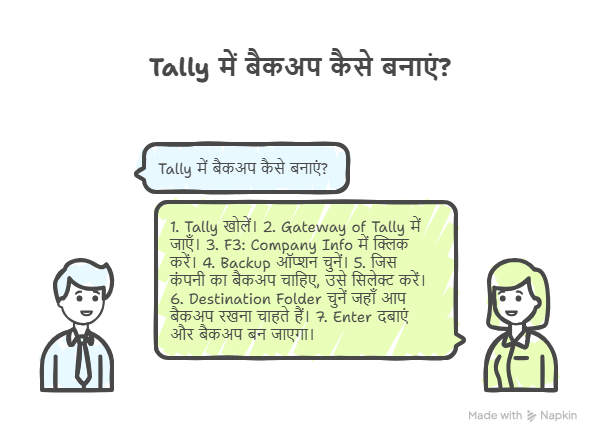
- Tally खोलें।
- Gateway of Tally में जाएँ।
- F3: Company Info में क्लिक करें।
- Backup ऑप्शन चुनें।
- जिस कंपनी का बैकअप चाहिए, उसे सिलेक्ट करें।
- Destination Folder चुनें जहाँ आप बैकअप रखना चाहते हैं।
- Enter दबाएं और बैकअप बन जाएगा।

TallyPrime
Starting Price
₹ 750.00 excl. GST
Tally में बैकअप रिस्टोर क्यों करना जरूरी है?
रिस्टोर करने की आवश्यकता तब आती है जब:
- कंप्यूटर बदल जाए।
- Tally को रीइंस्टॉल करना पड़े।
- डेटा गलती से डिलीट हो जाए।
- पुराने अकाउंटिंग रिकॉर्ड को फिर से खोलना हो।
रिस्टोर करने से आपका डेटा बिल्कुल वैसे ही वापस आ जाता है जैसे आपने बैकअप लिया था।
Tally में बैकअप रिस्टोर करने के स्टेप्स – Steps to Restore Backup in Tally in Hindi
तरीका 1: TallyPrime में रिस्टोर
स्टेप 1: Tally खोलो
- डेस्कटॉप से TallyPrime आइकन डबल क्लिक करो
- लोडिंग होगी, फिर Gateway of Tally आएगा
स्टेप 2: रिस्टोर मेनू में जाओ
- Alt + Y दबाओ
- Data चुनो
- Restore चुनो
स्टेप 3: बैकअप फाइल चुनो
स्क्रीन आएगी:
| Restore Companies |
| ────────────────── |
| Source : D:\TallyBackup |
| Destination : C:\TallyPrime\Data |
- Source: जहाँ बैकअप फाइल है (पेनड्राइव/फोल्डर)
- Destination: जहाँ डेटा वापस लाना है (Tally का Data फोल्डर)
स्टेप 4: कंपनी चुनो
- नीचे लिस्ट में 10000 या कंपनी नंबर दिखेगा
- Enter दबाओ
स्टेप 5: कन्फर्म करो
- ‘Restore Company?’ → Yes
- प्रोग्रेस बार चलेगा
- ‘Restore Completed’ आएगा
तरीका 2: अगर Tally कंपनी नहीं दिख रही (खाली Tally)
कभी-कभी पुराना डेटा डिलीट हो जाता है, Tally खाली खुलता है।
तब भी रिस्टोर कर सकते हैं।
स्टेप्स:
- Tally खोलो (कोई कंपनी सिलेक्ट मत करो)
- Alt + Y → Data → Restore
- Source: पेनड्राइव
- Destination: C:\TallyPrime\Data
- Restore करो
- Tally बंद करो, फिर खोलो
- F3 → कंपनी दिखेगी!
तरीका 3: मैनुअल रिस्टोर (Tally बंद करके)
अगर Tally हैंग हो रहा है, तो मैनुअल तरीका।
स्टेप्स:
- Tally बंद करो
- File Explorer खोलो
- पेनड्राइव में जाओ → 10000 फोल्डर
- अंदर CompanyName.900, .TSF फाइल्स होंगी
- सब कॉपी करो
- C:\TallyPrime\Data\ में पेस्ट करो
- Replace करो (अगर पूछे)
- Tally खोलो → कंपनी दिखेगी
तरीका 4: नई कंपनी में रिस्टोर (डुप्लीकेट बनाना)
मान लो आप पुराना डेटा नई कंपनी में लाना चाहते हो।
स्टेप्स:
- Tally में F3 → Create Company
- नया नाम दो: OldData_Restore
- Alt + Y → Restore
- Source: पुराना बैकअप
- Destination: नई कंपनी का फोल्डर
- रिस्टोर करो
अब दो कंपनी होंगी, पुरानी और नई।
तरीका 5: Tally.ERP 9 में रिस्टोर (पुराना वर्जन)
अगर आप Tally.ERP 9 यूज करते हैं:
- Tally खोलो
- F3 → कंपनी चुनो
- Alt + F3 → Restore
- Source/Destination सेट करो
- रिस्टोर करो
बाकी स्टेप्स वही।
TallyPrime
Starting Price
₹ 750.00 excl. GST
ऑटोमैटिक बैकअप कैसे सेट करें?
TallyPrime में Auto Backup का ऑप्शन है!

स्टेप्स:
- F12 → Data Configuration
- Enable Auto Backup: Yes
- Backup Path: D:\AutoBackup
- Backup Frequency: Daily
- Time: 6:00 PM
- Accept करो
अब Tally खुद बैकअप लेगा!
क्लाउड बैकअप (Google Drive, OneDrive)
Google Drive में बैकअप:
- Google Drive डेस्कटॉप ऐप इंस्टॉल करो
- D:\TallyBackup को Sync फोल्डर में डालो
- Tally बैकअप → Drive में चला जाएगा
- कहीं से भी रिस्टोर करो!
फायदा: फोन से भी डाउनलोड कर सकते हो।
रिस्टोर के बाद क्या चेक करें?
रिस्टोर करने के बाद ये 5 चीजें चेक करो:
- लेजर बैलेंस → Reports → Ledger
- वाउचर काउंट → Day Book
- स्टॉक वैल्यू → Stock Summary
- GST रिटर्न → GSTR-1
- बिल नंबर → Sales Register
बैकअप रिस्टोर करते समय ध्यान रखने योग्य बातें
- बैकअप हमेशा सुरक्षित और अलग ड्राइव में रखें।
- रिस्टोर करते समय मौजूदा डेटा ओवरराइट हो सकता है।
- बैकअप की तिथि और समय देखकर सही फाइल रिस्टोर करें।
- नेटवर्क ड्राइव से बैकअप रिस्टोर करने से पहले कनेक्शन सही होना चाहिए।
आम समस्याएं और समाधान (Troubleshooting)
| समस्या | कारण | समाधान |
| 1. ‘File not found’ | गलत फोल्डर | Source सही चुनो |
| 2. ‘Access Denied’ | Tally चल रहा | Tally बंद करो |
| 3. ‘Corrupt File’ | बैकअप खराब | पुराना बैकअप यूज करो |
| 4. कंपनी नहीं दिख रही | गलत Destination | C:\TallyPrime\Data चुनो |
| 5. रिस्टोर धीमा | बड़ा डेटा | धैर्य रखो |
| 6. पासवर्ड मांग रहा | कंपनी लॉक | पुराना पासवर्ड डालो |
| 7. Tally क्रैश | RAM कम | 4GB+ RAM रखो |
बैकअप लेने और रिस्टोर करने की Best Practices
- रोज़ाना या साप्ताहिक बैकअप लें।
- बैकअप को क्लाउड स्टोरेज या USB में भी रखें।
- बैकअप फाइल का नाम और तारीख लिखें।
- बैकअप और रिस्टोर के समय Tally बंद या सही मोड में रखें।
- बड़े डेटा के लिए Incremental Backup इस्तेमाल करें।
Tally में बैकअप और रिस्टोर के लाभ
- समय बचता है और काम जारी रहता है।
- डेटा खोने का डर नहीं रहता।
- किसी भी कंप्यूटर पर डेटा आसानी से इस्तेमाल हो सकता है।
- व्यापारिक निर्णय और रिपोर्टिंग जल्दी होती है।
निष्कर्ष
Tally में बैकअप और रिस्टोर करना हर व्यवसाय के लिए बहुत जरूरी है। यह न केवल डेटा सुरक्षा के लिए मदद करता है बल्कि व्यवसाय को किसी भी आकस्मिक घटना से बचाता है। सही तरीके से बैकअप लें, सुरक्षित स्थान पर स्टोर करें, और जरूरत पड़ने पर उसे तुरंत रिस्टोर करें।
इस ब्लॉग का पालन करके आप Tally में अपने महत्वपूर्ण वित्तीय डेटा को हमेशा सुरक्षित रख सकते हैं और जरूरत पड़ने पर आसानी से वापस ला सकते हैं।
Tally में बैकअप को कैसे रिस्टोर करें पर अक्सर पूछे जाने वाले सवाल
Tally में बैकअप क्यों लेना जरूरी है?
क्योंकि डेटा खोने या कंप्यूटर खराब होने की स्थिति में सुरक्षित रिकॉर्ड मिलता है।
बैकअप और रिस्टोर में क्या अंतर है?
बैकअप डेटा की कॉपी बनाना है, रिस्टोर उस कॉपी को वापस लाना है।
Tally में बैकअप कैसे बनाते हैं?
Gateway of Tally → Company Info → Backup → Company सिलेक्ट करें → Destination चुनें → Enter दबाएँ।
TallyPrime में बैकअप कैसे बनाते हैं?
TallyPrime → Company Info → Backup → Company चुनें → Folder चुनें → Backup करें।
Tally में बैकअप कहाँ स्टोर होता है?
आप अपने कंप्यूटर, USB या क्लाउड ड्राइव में स्टोर कर सकते हैं।
Tally में रिस्टोर कैसे करें?
Gateway of Tally → Company Info → Restore → बैकअप फोल्डर चुनें → Company सिलेक्ट करें → Enter।
क्या रिस्टोर करते समय डेटा ओवरराइट होगा?
हां, इसलिए पहले नया बैकअप लेना सुरक्षित होता है।
क्या बैकअप फाइल USB में रखी जा सकती है?
हाँ, USB में बैकअप सुरक्षित रखा जा सकता है।
क्या पुराने Tally वर्ज़न का बैकअप नए वर्ज़न में रिस्टोर होगा?
सिर्फ उसी या कम्पैटिबल वर्ज़न में।
क्या बैकअप और रिस्टोर मोबाइल या टैबलेट पर संभव है?
सिर्फ मोबाइल/टैब में Tally का कम्पैटिबल वर्ज़न हो तो संभव है।
कितनी बार बैकअप लेना चाहिए?
कम से कम रोज़ाना या साप्ताहिक आधार पर।
क्या बैकअप क्लाउड पर स्टोर किया जा सकता है?
हाँ, Google Drive, OneDrive या अन्य क्लाउड प्लेटफॉर्म पर सुरक्षित रखा जा सकता है।
क्या Tally में रिस्टोर करने के बाद सभी रिपोर्ट्स वापिस आती हैं?
हाँ, रिस्टोर करने पर पूरी कंपनी डेटा और रिपोर्ट्स वापिस आ जाती हैं।
क्या बैकअप लेने और रिस्टोर करने के लिए कोई तकनीकी ज्ञान चाहिए?
नहीं, सरल स्टेप्स फॉलो करके कोई भी कर सकता है।
बैकअप रिस्टोर में एरर आने पर क्या करें?
सुनिश्चित करें कि Tally वर्ज़न कम्पैटिबल है और फाइल सही है, फिर पुनः प्रयास करें।


Shobhit Kalra द्वारा लिखित

शोभित कालरा के पास डिजिटल न्यूज़ मीडिया, डिजिटल मार्केटिंग और हेल्थटेक सहित विभिन्न उद्योगों में 12 वर्षों का प्रभावशाली अनुभव है। लोगों के लिए लिखना और प्रभावशाली कंटेंट बनाने का एक सिद्ध ट्रैक रिकॉर्ड रहा है जो पाठकों को पसंद आता है। टेकजॉकी के साथ उनकी यात्रा में,... और पढ़ें
क्या आपके मन में अभी भी कोई प्रश्न है?
वास्तविक उपयोगकर्ताओं या सॉफ़्टवेयर विशेषज्ञों से उत्तर प्राप्त करें
 पहले का