
लैपटॉप में ऐप कैसे डाउनलोड करें – Laptop me App Download Kaise Kare


आज के समय में लैपटॉप हमारे जीवन का एक बहुत महत्वपूर्ण हिस्सा बन चुका है। पढ़ाई, काम, मनोरंजन और ऑनलाइन सेवाओं के लिए हम लैपटॉप का खूब उपयोग करते हैं। लेकिन कई लोगों को यह समझ नहीं आता कि लैपटॉप में ऐप (Application) कैसे डाउनलोड और इंस्टॉल करें। अगर आप भी इसी सवाल का जवाब ढूंढ रहे हैं, तो यह ब्लॉग आपके लिए है।
इस ब्लॉग में हम आपको आसान और सरल हिंदी में बताएंगे कि लैपटॉप में ऐप कैसे डाउनलोड करते हैं, किन-किन तरीकों से ऐप इंस्टॉल किया जा सकता है, और किन बातों का ध्यान रखना जरूरी है।
ऐप क्या होता है?
ऐप (एप्लिकेशन) एक प्रकार का सॉफ्टवेयर होता है जिसे किसी खास काम को आसान बनाने के लिए बनाया जाता है। यह हमारे मोबाइल, लैपटॉप या कंप्यूटर में चलता है और हमें अलग-अलग काम करने में मदद करता है।
जैसे पढ़ाई के लिए MS Word, इंटरनेट चलाने के लिए ब्राउज़र, वीडियो देखने के लिए मीडिया प्लेयर, और गेम खेलने के लिए गेमिंग ऐप्स होते हैं। हर ऐप का एक अलग उद्देश्य होता है और वह उसी काम को तेजी और आसानी से करने में मदद करता है।
आज के डिजिटल समय में ऐप्स हमारे जीवन का जरूरी हिस्सा बन गए हैं क्योंकि इनके बिना कई काम करना मुश्किल हो जाता है। बैंकिंग, शॉपिंग, पढ़ाई, मनोरंजन और बातचीत, सब कुछ अब ऐप्स के जरिए आसानी से किया जा सकता है। इसलिए ऐप्स हमारे समय और मेहनत दोनों की बचत करते हैं।
लैपटॉप में ऐप डाउनलोड करने के तरीके – Laptop me App Download Karene ke Tarike
लैपटॉप में ऐप डाउनलोड करने के मुख्य रूप से 3 तरीके होते हैं:
- Microsoft Store से ऐप डाउनलोड करना (Windows यूज़र्स के लिए)
अगर आपका लैपटॉप Windows पर चलता है, तो आप Microsoft Store का उपयोग कर सकते हैं।
स्टेप्स:
- Start बटन पर क्लिक करें
- ‘Microsoft Store’ सर्च करें और खोलें
- जिस ऐप को डाउनलोड करना है उसका नाम सर्च करें
- ऐप पर क्लिक करें
- ‘Install’ बटन दबाएं
- ऐप अपने आप डाउनलोड और इंस्टॉल हो जाएगा
2. ऑफिशियल वेबसाइट से सॉफ्टवेयर डाउनलोड करना
कई ऐप्स आप सीधे उनकी वेबसाइट से भी डाउनलोड कर सकते हैं।
स्टेप-बाय-स्टेप तरीका:
- ‘ब्राउजर खोलें: सबसे पहले अपने लैपटॉप में कोई भी इंटरनेट ब्राउजर खोलें, जैसे Chrome, Edge या Firefox।
- ‘ऑफिशियल वेबसाइट पर जाएं: अब जिस सॉफ्टवेयर को डाउनलोड करना है, उसकी आधिकारिक (Official) वेबसाइट पर जाएं।
उदाहरण के लिए:
- Google Chrome → google.com/chrome
- VLC Media Player → videolan.org
- Zoom → zoom.us/download
- WinRAR → win-rar.com
- Adobe Acrobat Reader → get.adobe.com/reader
- Download बटन ढूंढें: वेबसाइट खुलने के बाद वहां ‘Download’ या ‘Free Download’ बटन दिखेगा। उस पर क्लिक करें।
- फाइल डाउनलोड होने दें: क्लिक करने के बाद सॉफ्टवेयर की फाइल डाउनलोड होना शुरू हो जाएगी। यह फाइल आमतौर पर .exe फॉर्मेट में होती है, जैसे ChromeSetup.exe।
- फाइल पर डबल क्लिक करें: डाउनलोड पूरी होने के बाद फाइल पर डबल क्लिक करें। अगर स्क्रीन पर ‘Yes’ या ‘Run’ का ऑप्शन आए, तो उसे क्लिक करें।
- इंस्टॉलेशन शुरू करें: अब इंस्टॉलेशन शुरू हो जाएगा। इसमें आपको ‘Next’, ‘Install’ और ‘Finish’ जैसे बटन पर क्लिक करना होगा। कुछ सॉफ्टवेयर में भाषा या फोल्डर चुनने का विकल्प भी आता है।
- इंस्टॉल पूरा होने के बाद: सॉफ्टवेयर आपके लैपटॉप में इंस्टॉल हो जाएगा। उसका आइकन डेस्कटॉप पर दिखेगा या स्टार्ट मेन्यू में मिल जाएगा।
3. APK या अन्य फाइल से ऐप इंस्टॉल करना (Advanced तरीका)
कुछ लोग Android ऐप्स लैपटॉप में चलाना चाहते हैं। इसके लिए आपको Emulator (जैसे Bluestacks) का उपयोग करना पड़ता है।
स्टेप्स:
- Emulator डाउनलोड करें
- उसे इंस्टॉल करें
- APK फाइल डाउनलोड करें
- Emulator में APK फाइल खोलें
- ऐप इंस्टॉल हो जाएगा
और जाने: लैपटॉप में एंटीवायरस कैसे डालें
ऐप डाउनलोड करते समय ध्यान रखने वाली बातें
जब भी आप लैपटॉप में ऐप डाउनलोड करें, तो इन बातों का ध्यान जरूर रखें:
- सुरक्षित वेबसाइट से डाउनलोड करें: हमेशा Official Website या Microsoft Store का उपयोग करें
- वायरस से बचें: अज्ञात वेबसाइट से डाउनलोड करने पर वायरस आ सकता है
- सिस्टम की जरूरत देखें: हर ऐप के लिए कुछ सिस्टम आवश्यकताएं (RAM, Storage) होती हैं
- अपडेटेड वर्जन डाउनलोड करें: हमेशा नया वर्जन ही डाउनलोड करें
ऐप इंस्टॉल कैसे करें?
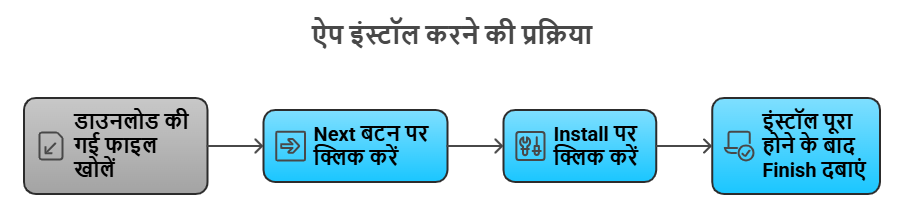
डाउनलोड करने के बाद ऐप इंस्टॉल करना भी जरूरी होता है।
स्टेप्स:
- डाउनलोड की गई फाइल (Setup File) खोलें
- ‘Next’ बटन पर क्लिक करें
- ‘Install’ पर क्लिक करें
- इंस्टॉल पूरा होने के बाद ‘Finish’ दबाएं
ऐप कैसे ओपन करें – How to Open The App?
इंस्टॉल होने के बाद ऐप खोलना बहुत आसान है:
- Start Menu में जाकर ऐप सर्च करें
- Desktop पर बने आइकन पर क्लिक करें
लैपटॉप में ऐप अपडेट कैसे करें?
ऐप को अपडेट रखना जरूरी है ताकि वह सही तरीके से काम करे।
Microsoft Store से:
- Store खोलें
- Library में जाएं
- Update पर क्लिक करें
वेबसाइट ऐप:
- ऐप के अंदर ‘Check for Updates’ विकल्प देखें
और जाने: कंप्यूटर शॉर्टकट कीज़
ऐप हटाने (Uninstall) का तरीका – How to Uninstall an App on Laptop in Hindi
अगर आपको कोई ऐप पसंद नहीं आता या जरूरत नहीं है, तो आप उसे हटा सकते हैं।
स्टेप्स:
- Control Panel खोलें
- Programs पर क्लिक करें
- Uninstall a program चुनें
- ऐप सिलेक्ट करें
- Uninstall पर क्लिक करें
निष्कर्ष
लैपटॉप में ऐप डाउनलोड करना बहुत ही आसान प्रक्रिया है, बस आपको सही तरीका पता होना चाहिए। आप Microsoft Store, वेबसाइट या Emulator की मदद से आसानी से ऐप डाउनलोड और इंस्टॉल कर सकते हैं।
अगर आप ऊपर बताए गए स्टेप्स को ध्यान से फॉलो करेंगे, तो आप बिना किसी परेशानी के अपने लैपटॉप में कोई भी ऐप डाउनलोड कर सकते हैं।
लैपटॉप में ऐप कैसे डाउनलोड करें पर अक्सर पूछे जाने वाले सवाल
क्या लैपटॉप में ऐप डाउनलोड करना सुरक्षित है?
हाँ, अगर आप भरोसेमंद वेबसाइट या Microsoft Store से डाउनलोड करते हैं।
क्या सभी मोबाइल ऐप लैपटॉप में चल सकते हैं?
नहीं, लेकिन Emulator की मदद से कुछ ऐप चल सकते हैं।
क्या ऐप मुफ्त होते हैं?
कुछ ऐप मुफ्त होते हैं और कुछ के लिए पैसे देने पड़ते हैं।
ऐप इंस्टॉल करने में कितना समय लगता है?
यह ऐप के साइज और इंटरनेट स्पीड पर निर्भर करता है।
क्या ऐप डाउनलोड करने के लिए इंटरनेट जरूरी है?
हाँ, ऐप डाउनलोड करने के लिए इंटरनेट जरूरी होता है।


Shobhit Kalra द्वारा लिखित

शोभित कालरा के पास डिजिटल न्यूज़ मीडिया, डिजिटल मार्केटिंग और हेल्थटेक सहित विभिन्न उद्योगों में 12 वर्षों का प्रभावशाली अनुभव है। लोगों के लिए लिखना और प्रभावशाली कंटेंट बनाने का एक सिद्ध ट्रैक रिकॉर्ड रहा है जो पाठकों को पसंद आता है। टेकजॉकी के साथ उनकी यात्रा में,... और पढ़ें
क्या आपके मन में अभी भी कोई प्रश्न है?
वास्तविक उपयोगकर्ताओं या सॉफ़्टवेयर विशेषज्ञों से उत्तर प्राप्त करें
 पहले का