
6 बेस्ट वीडियो बनाने वाला सॉफ्टवेयर – Video Banane Wala Software


आज के डिजिटल युग में वीडियो हमारी जिंदगी का एक महत्वपूर्ण हिस्सा बन गया है। चाहे वह यूट्यूब वीडियो हो, शादी की रिकॉर्डिंग हो, या फिर कोई छोटा-मोटा वीडियो क्लिप, हर कोई अपने वीडियो को आकर्षक और प्रोफेशनल बनाना चाहता है। इसके लिए हमें वीडियो एडिटिंग सॉफ्टवेयर की जरूरत पड़ती है।
इस ब्लॉग में हम वीडियो एडिटिंग सॉफ्टवेयर के बारे में बात करेंगे। हम समझेंगे कि वीडियो क्या है, वीडियो एडिटिंग क्यों जरूरी है, और कुछ लोकप्रिय वीडियो एडिटिंग सॉफ्टवेयर के बारे में विस्तार से जानेंगे।
वीडियो एडिटिंग क्या है – What is Video Editing in Hindi
वीडियो एडिटिंग का मतलब है किसी रिकॉर्ड किए गए वीडियो को बेहतर और आकर्षक बनाना। इसमें आप वीडियो के हिस्सों को काट सकते हैं, जोड़ सकते हैं, उसमें म्यूजिक डाल सकते हैं, टेक्स्ट या इफेक्ट्स जोड़ सकते हैं, और वीडियो की क्वालिटी को सुधार सकते हैं।
उदाहरण के लिए, अगर आपने अपने फोन से कोई वीडियो बनाया है, लेकिन उसमें कुछ हिस्से बेकार हैं, तो आप वीडियो एडिटिंग सॉफ्टवेयर की मदद से उन हिस्सों को हटा सकते हैं और वीडियो को छोटा और बेहतर बना सकते हैं।
वीडियो एडिटिंग का उपयोग कई जगहों पर होता है, जैसे:
- यूट्यूब वीडियो: कंटेंट क्रिएटर्स अपने वीडियो को प्रोफेशनल लुक देने के लिए एडिटिंग करते हैं।
- फिल्म और टीवी: फिल्मों और टीवी शोज में सीन को व्यवस्थित करने और इफेक्ट्स जोड़ने के लिए।
- विज्ञापन: प्रोडक्ट्स को आकर्षक दिखाने के लिए।
- पर्सनल वीडियो: शादी, जन्मदिन, या ट्रिप की वीडियो को यादगार बनाने के लिए।
वीडियो एडिटिंग सॉफ्टवेयर क्या है – Video Editing Software in Hindi
वीडियो एडिटिंग सॉफ्टवेयर एक ऐसा टूल है जो आपको किसी भी वीडियो को एडिट, सुधार और प्रोफेशनल लुक देने की सुविधा देता है। इसके जरिए आप वीडियो के हिस्सों को काट सकते हैं, जोड़ सकते हैं, म्यूजिक, टेक्स्ट और विज़ुअल इफेक्ट्स जोड़ सकते हैं, और वीडियो की क्वालिटी को बेहतर बना सकते हैं।
आज के समय में ऐसे सॉफ्टवेयर हर स्तर के यूज़र्स के लिए उपलब्ध हैं:
- बिगिनर्स (शुरुआती) के लिए आसान और फ्री टूल्स
- प्रोफेशनल क्रिएटर्स के लिए एडवांस फीचर्स वाले सॉफ्टवेयर
इन सॉफ्टवेयर की मदद से आप न सिर्फ वीडियो को एडिट कर सकते हैं, बल्कि वीडियो फॉर्मेट बदलना, कलर करेक्शन, साउंड एडजस्टमेंट, और एक्सपोर्ट सेटिंग्स जैसी प्रोफेशनल एडिटिंग भी कर सकते हैं।
कुछ सॉफ्टवेयर मोबाइल पर चलते हैं, जबकि कुछ कंप्यूटर या लैपटॉप के लिए बने होते हैं।
- Free Software: जैसे CapCut, DaVinci Resolve, या OpenShot – जो बेसिक एडिटिंग के लिए बढ़िया हैं।
- Paid Software: जैसे Adobe Premiere Pro या Final Cut Pro – जो प्रोफेशनल वीडियो प्रोजेक्ट्स के लिए उपयोग किए जाते हैं।
वीडियो एडिटिंग सॉफ्टवेयर वह माध्यम है जो आपकी कल्पना को वीडियो के रूप में जीवंत करता है।
और जाने: Ai से cartoon Video कैसे बनाए | AI se Cartoon Video Kaise Banaye
6 बेस्ट वीडियो बनाने वाला सॉफ्टवेयर/ऐप्स – Video Banane Wala Software or Apps
अब हम कुछ लोकप्रिय वीडियो एडिटिंग सॉफ्टवेयर के बारे में जानेंगे। ये सॉफ्टवेयर प्रोफेशनल और शुरुआती दोनों के लिए उपयोगी हैं।
1. एडोब प्रीमियर प्रो (Adobe Premiere Pro)
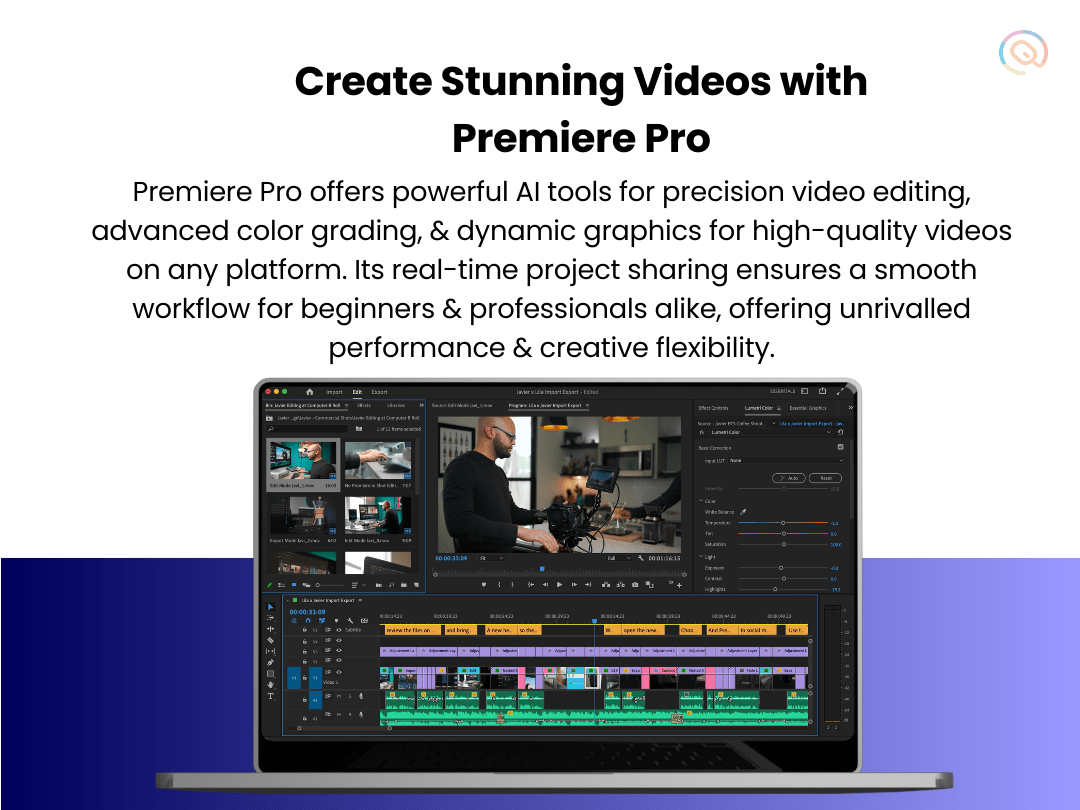
एडोब प्रीमियर प्रो एक बहुत ही लोकप्रिय और शक्तिशाली वीडियो एडिटिंग सॉफ्टवेयर है। इसे प्रोफेशनल वीडियो एडिटर्स, यूट्यूबर्स, और फिल्ममेकर्स इस्तेमाल करते हैं। यह नॉन-लीनियर एडिटिंग (Non-Linear Editing) को सपोर्ट करता है, यानी आप वीडियो के किसी भी हिस्से को आसानी से काट-जोड़ सकते हैं।
Adobe Premiere Pro
Starting Price
₹ 2334.00 excl. GST
खासियतें:
- आसान इंटरफेस: इसका यूजर इंटरफेस बहुत सरल है, जिससे आप वीडियो और ऑडियो को आसानी से व्यवस्थित कर सकते हैं।
- ट्रैक्स: यह वीडियो और ऑडियो को अलग-अलग ट्रैक्स में रखता है, जैसे म्यूजिकल स्कोर। इससे आप हर हिस्से को अलग-अलग एडिट कर सकते हैं।
- इफेक्ट्स और ट्रांजिशन्स: इसमें ढेर सारे ट्रांजिशन्स (जैसे फेड इन, फेड आउट), फिल्टर्स, और मोशन इफेक्ट्स की लाइब्रेरी है।
- मल्टीमीडिया सपोर्ट: यह कई तरह के वीडियो और ऑडियो फॉर्मेट्स को सपोर्ट करता है।
- सुपरइंपोजिशन: आप एक वीडियो के ऊपर दूसरा वीडियो या इमेज जोड़ सकते हैं।
किसके लिए बेस्ट है?
- प्रोफेशनल वीडियो एडिटर्स
- यूट्यूब कंटेंट क्रिएटर्स
- फिल्म और टीवी प्रोडक्शन
2. एडोब आफ्टर इफेक्ट्स (Adobe After Effects)
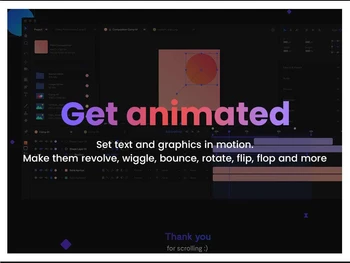
एडोब आफ्टर इफेक्ट्स एक और शक्तिशाली सॉफ्टवेयर है, जो खास तौर पर वीडियो में इफेक्ट्स और एनिमेशन जोड़ने के लिए इस्तेमाल होता है। यह उन लोगों के लिए बेस्ट है जो अपने वीडियो में सिनेमैटिक इफेक्ट्स, जैसे लाइटिंग, शैडो, या मोशन ब्लर, जोड़ना चाहते हैं।

Adobe After Effects CC for teams
Starting Price
₹ 29628.00 excl. GST
खासियतें:
- विजुअल इफेक्ट्स: आप इसमें लाइटिंग, स्मोक, फायर, या मोशन ब्लर जैसे इफेक्ट्स जोड़ सकते हैं।
- मोशन ग्राफिक्स: यह एनिमेशन और मोशन ग्राफिक्स बनाने के लिए बहुत अच्छा है।
- की-फ्रेमिंग: आप वीडियो के किसी हिस्से को कंट्रोल करने के लिए की-फ्रेमिंग का उपयोग कर सकते हैं।
- 3D सपोर्ट: यह 3D इफेक्ट्स और एनिमेशन को सपोर्ट करता है।
किसके लिए बेस्ट है?
- मोशन ग्राफिक्स डिजाइनर्स
- विजुअल इफेक्ट्स आर्टिस्ट्स
- यूट्यूबर्स जो सिनेमैटिक इफेक्ट्स चाहते हैं
3. फाइनल कट प्रो (Final Cut Pro)
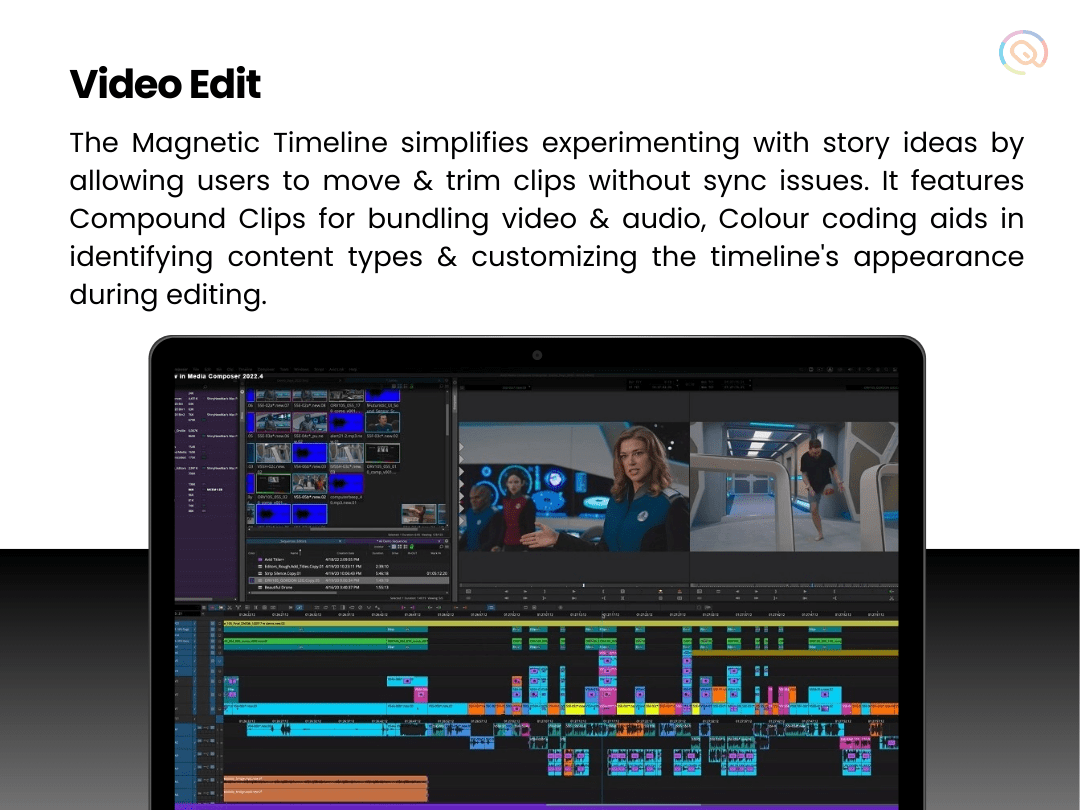
फाइनल कट प्रो एक प्रोफेशनल वीडियो एडिटिंग सॉफ्टवेयर है, जिसे एप्पल ने बनाया है। यह खास तौर पर मैक यूजर्स के लिए है। यह सॉफ्टवेयर बहुत तेज और पावरफुल है, और इसे फिल्म इंडस्ट्री में भी इस्तेमाल किया जाता है।
Final Cut Pro
Starting Price
₹ 29900.00 excl. GST
खासियतें:
- हाई परफॉर्मेंस: यह बहुत तेजी से काम करता है, खासकर मैक डिवाइस पर।
- मल्टी-कैम एडिटिंग: आप एक साथ कई कैमरों से रिकॉर्ड किए गए वीडियो को एडिट कर सकते हैं।
- ऑडियो और वीडियो कैप्चर: यह डीवीडी, फिल्म, या अन्य सोर्स से ऑडियो और वीडियो कैप्चर कर सकता है।
- 360-डिग्री वीडियो एडिटिंग: यह VR वीडियो को भी सपोर्ट करता है।
किसके लिए बेस्ट है?
- मैक यूजर्स
- प्रोफेशनल फिल्ममेकर्स
- वीडियो प्रोडक्शन हाउस
और जाने: फोटो से वीडियो बनाने वाले ऐप – Photo Se Video Banane Wala Apps
4. डाविंची रिजॉल्व (DaVinci Resolve)
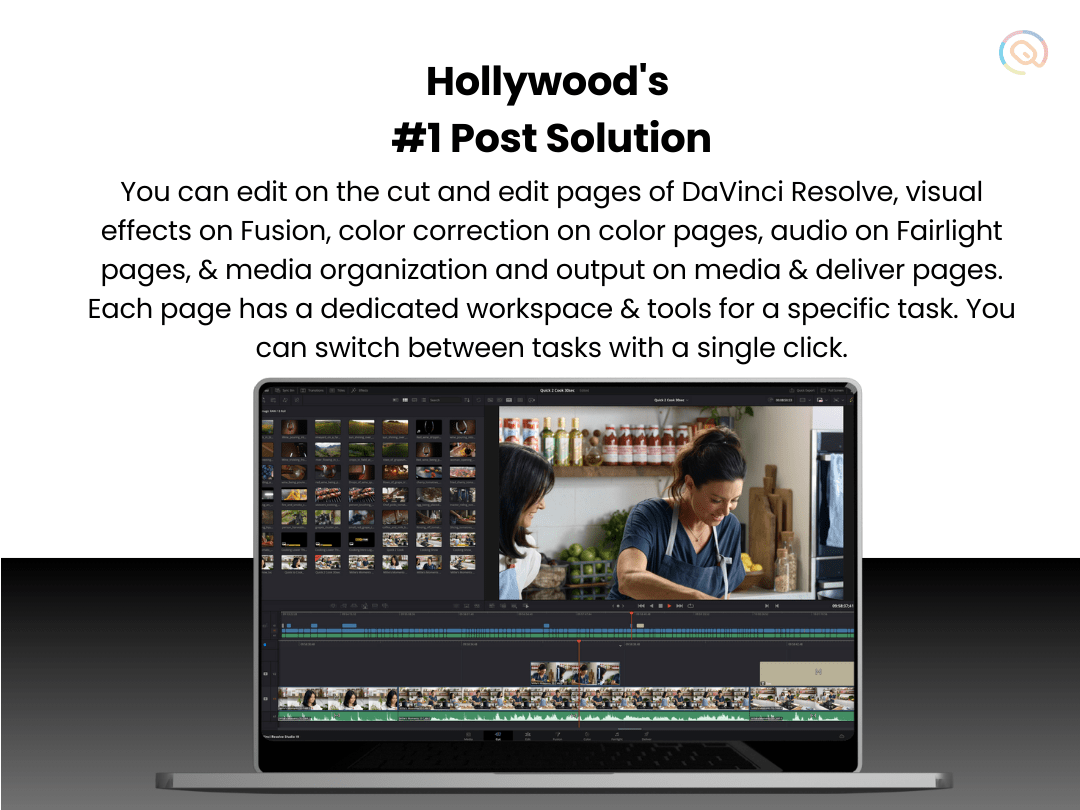
डाविंची रिजॉल्व एक और शानदार वीडियो एडिटिंग सॉफ्टवेयर है, जो प्रोफेशनल और बिगिनर्स दोनों के लिए उपयुक्त है। यह खास तौर पर अपने कलर करेक्शन टूल्स के लिए जाना जाता है। इसका एक मुफ्त वर्जन भी उपलब्ध है, जो बिगिनर्स के लिए काफी अच्छा है।
DaVinci Resolve
Starting Price
₹ 29980.00 excl. GST
खासियतें:
- कलर करेक्शन: यह वीडियो की रंगत को बेहतर बनाने के लिए बहुत अच्छा है।
- ऑडियो एडिटिंग: इसमें Fairlight नाम का एक शक्तिशाली ऑडियो एडिटिंग टूल है।
- मल्टी-यूजर सपोर्ट: कई लोग एक साथ एक प्रोजेक्ट पर काम कर सकते हैं।
- मुफ्त वर्जन: इसका मुफ्त वर्जन भी बहुत सारी सुविधाएं देता है।
किसके लिए बेस्ट है?
- कलर ग्रेडिंग करने वाले प्रोफेशनल्स
- बिगिनर्स जो मुफ्त सॉफ्टवेयर चाहते हैं
- टीवी और फिल्म प्रोडक्शन
5. फिल्मोरा (Filmora)
फिल्मोरा एक बहुत ही आसान और बिगिनर-फ्रेंडली वीडियो एडिटिंग सॉफ्टवेयर है। इसे Wondershare ने बनाया है। यह उन लोगों के लिए बेस्ट है जो अभी वीडियो एडिटिंग सीख रहे हैं।
Wondershare Filmora
Starting Price
₹ 2999.00 excl. GST
खासियतें:
- आसान इंटरफेस: इसका इंटरफेस बहुत सरल और यूजर-फ्रेंडली है।
- इफेक्ट्स और टेम्पलेट्स: इसमें ढेर सारे टेम्पलेट्स, ट्रांजिशन्स, और इफेक्ट्स हैं।
- ऑडियो लाइब्रेरी: इसमें मुफ्त म्यूजिक और साउंड इफेक्ट्स की लाइब्रेरी है।
- मल्टी-प्लेटफॉर्म: यह विंडोज, मैक, और मोबाइल पर उपलब्ध है।
किसके लिए बेस्ट है?
- बिगिनर्स
- सोशल मीडिया कंटेंट क्रिएटर्स
- छोटे प्रोजेक्ट्स के लिए
6. आईमूवी (iMovie)
आईमूवी एप्पल का एक मुफ्त वीडियो एडिटिंग सॉफ्टवेयर है, जो मैक और iOS डिवाइस (iPhone, iPad) पर उपलब्ध है। यह बिगिनर्स के लिए बहुत अच्छा है।
iMovie
Starting Price
Price on Request
खासियतें:
- मुफ्त: यह पूरी तरह मुफ्त है।
- आसान इंटरफेस: इसका उपयोग करना बहुत आसान है।
- टेम्पलेट्स: इसमें प्री-मेड टेम्पलेट्स हैं, जिनसे आप जल्दी वीडियो बना सकते हैं।
- iCloud सपोर्ट: आप अपने प्रोजेक्ट्स को iCloud पर स्टोर कर सकते हैं।
किसके लिए बेस्ट है?
- मैक और iPhone यूजर्स
- बिगिनर्स
- छोटे और पर्सनल प्रोजेक्ट्स
वीडियो एडिटिंग सॉफ्टवेयर चुनते समय ध्यान देने वाली बातें
किसी वीडियो एडिटिंग सॉफ्टवेयर को चुनने से पहले आपको कुछ बातों का ध्यान रखना चाहिए:
- आपका स्किल लेवल: अगर आप नए हैं, तो फिल्मोरा या आईमूवी जैसे आसान सॉफ्टवेयर चुनें। प्रोफेशनल्स के लिए एडोब प्रीमियर या फाइनल कट प्रो बेहतर हैं।
- बजट: कुछ सॉफ्टवेयर मुफ्त हैं, जबकि कुछ के लिए आपको पैसे देने पड़ते हैं। अपने बजट के हिसाब से चुनें।
- डिवाइस: सुनिश्चित करें कि सॉफ्टवेयर आपके कंप्यूटर या मोबाइल पर अच्छे से चले।
- फीचर्स: अगर आपको कलर करेक्शन, मोशन ग्राफिक्स, या 3D इफेक्ट्स चाहिए, तो डाविंची रिजॉल्व या आफ्टर इफेक्ट्स चुनें।
- उपयोग का उद्देश्य: अगर आप यूट्यूब वीडियो बनाना चाहते हैं, तो फिल्मोरा या प्रीमियर प्रो अच्छे हैं। फिल्म प्रोडक्शन के लिए फाइनल कट प्रो या डाविंची रिजॉल्व बेहतर हैं।
और जाने: AI से कंटेंट कैसे बनाएँ
वीडियो एडिटिंग के फायदे
वीडियो एडिटिंग के कई फायदे हैं:
- प्रोफेशनल लुक: आप अपने वीडियो को प्रोफेशनल और आकर्षक बना सकते हैं।
- कहानी कहने की कला: वीडियो एडिटिंग से आप अपनी कहानी को बेहतर ढंग से पेश कर सकते हैं।
- सोशल मीडिया: अच्छे एडिटेड वीडियो सोशल मीडिया पर ज्यादा लाइक्स और शेयर पाते हैं।
- करियर ऑप्शन्स: वीडियो एडिटिंग सीखकर आप यूट्यूबर, फिल्म एडिटर, या मोशन ग्राफिक्स डिजाइनर बन सकते हैं।
निष्कर्ष
वीडियो एडिटिंग सॉफ्टवेयर आज के समय में बहुत जरूरी हो गए हैं। चाहे आप एक बिगिनर हों या प्रोफेशनल, आपके लिए कई सॉफ्टवेयर उपलब्ध हैं। अगर आप अभी शुरुआत कर रहे हैं, तो फिल्मोरा या आईमूवी आपके लिए अच्छे हैं। अगर आप प्रोफेशनल वीडियो बनाना चाहते हैं, तो एडोब प्रीमियर प्रो, फाइनल कट प्रो, या डाविंची रिजॉल्व चुन सकते हैं। हर सॉफ्टवेयर की अपनी खासियतें हैं, और आपको अपनी जरूरत और बजट के हिसाब से सही सॉफ्टवेयर चुनना चाहिए।
वीडियो एडिटिंग सॉफ्टवेयर पर अक्सर पूछे जाने वाले सवाल
वीडियो एडिटिंग सॉफ्टवेयर का उपयोग क्यों जरूरी है?
यह वीडियो को प्रोफेशनल और आकर्षक बनाने के लिए कटिंग, इफेक्ट्स और म्यूजिक जोड़ने में मदद करता है।
क्या मोबाइल फोन पर वीडियो एडिटिंग संभव है?
हाँ, फिल्मोरा, आईमूवी, और काइनमास्टर जैसे यूजर-फ्रेंडली मोबाइल ऐप्स से वीडियो एडिटिंग हो सकती है।
मुफ्त और पेड वीडियो एडिटिंग सॉफ्टवेयर में क्या अंतर है?
मुफ्त सॉफ्टवेयर में वॉटरमार्क और कम फीचर्स होते हैं, जबकि पेड सॉफ्टवेयर ज्यादा प्रोफेशनल टूल्स देते हैं।
क्या वीडियो एडिटिंग सीखना कठिन है?
फिल्मोरा जैसे आसान सॉफ्टवेयर और यूट्यूब ट्यूटोरियल्स के साथ प्रैक्टिस से यह आसान हो जाता है।
वीडियो एडिटिंग के लिए कितना स्टोरेज स्पेस चाहिए?
HD/4K वीडियो के लिए 100-200 GB या बड़े प्रोजेक्ट्स के लिए 1 TB स्टोरेज की जरूरत होती है।
क्या एक सॉफ्टवेयर का प्रोजेक्ट दूसरे में खोला जा सकता है?
EDL या XML फाइल्स के जरिए कुछ सॉफ्टवेयर जैसे प्रीमियर प्रो और फाइनल कट प्रो में प्रोजेक्ट ट्रांसफर हो सकता है।
वीडियो में बैकग्राउंड म्यूजिक कैसे जोड़ा जाता है?
ऑडियो फाइल को सॉफ्टवेयर में इम्पोर्ट कर टाइमलाइन पर ड्रैग करें और वॉल्यूम एडजस्ट करें।
क्या पुराने कंप्यूटर पर वीडियो एडिटिंग सॉफ्टवेयर चल सकता है?
हल्के सॉफ्टवेयर जैसे फिल्मोरा चल सकते हैं, लेकिन भारी सॉफ्टवेयर के लिए अच्छा प्रोसेसर और RAM चाहिए।
क्या वीडियो एडिटिंग सॉफ्टवेयर से 3D वीडियो बनाए जा सकते हैं?
हाँ, एडोब आफ्टर इफेक्ट्स जैसे सॉफ्टवेयर 3D इफेक्ट्स और एनिमेशन बनाने में सक्षम हैं।
क्या यूट्यूब थंबनेल वीडियो एडिटिंग सॉफ्टवेयर से बन सकते हैं?
हाँ, फिल्मोरा या प्रीमियर प्रो से वीडियो स्क्रीनशॉट लेकर टेक्स्ट और इफेक्ट्स के साथ थंबनेल बनाए जा सकते हैं।
वीडियो एडिटिंग सॉफ्टवेयर से वॉटरमार्क कैसे हटाएँ?
मुफ्त सॉफ्टवेयर का वॉटरमार्क हटाने के लिए पेड वर्जन खरीदना होगा।
क्या वीडियो से ऑडियो को अलग किया जा सकता है?
हाँ, प्रीमियर प्रो या फिल्मोरा में 'Detach Audio' ऑप्शन से ऑडियो को अलग कर एडिट किया जा सकता है।
वीडियो एडिटिंग सीखने में कितना समय लगता है?
बेसिक एडिटिंग 1-2 हफ्ते में और प्रोफेशनल एडिटिंग 2-6 महीने में प्रैक्टिस से सीखी जा सकती है।
क्या पुराने वीडियो की क्वालिटी सुधारी जा सकती है?
हाँ, डाविंची रिजॉल्व जैसे सॉफ्टवेयर से कलर करेक्शन और शार्पनेस के जरिए क्वालिटी सुधारी जा सकती है।
वीडियो एडिटिंग से करियर कैसे बनाया जा सकता है?
ऑनलाइन कोर्सेज और प्रैक्टिस के बाद यूट्यूबर, फिल्म एडिटर या फ्रीलांसर बनकर करियर शुरू किया जा सकता है।


Shruti Diwakar द्वारा लिखित
श्रुति दिवाकर ने पत्रकारिता में अपना डिप्लोमा पूरा किया है साथ ही वह इंग्लिश ऑनर्स की पढ़ाई कर रही हैं। उनकी विशेष रूची टेक्नोलॉजी, पॉलिटिक्स और एंटरटेनमेंट राइटिंग में है। टेकजॉकी में अभी इन्हें हिन्दी ब्लॉग और Q&A लिखने की जिम्मेदारी दी गई है। उन्हें फोटोग्राफी करना भी... और पढ़ें
क्या आपके मन में अभी भी कोई प्रश्न है?
वास्तविक उपयोगकर्ताओं या सॉफ़्टवेयर विशेषज्ञों से उत्तर प्राप्त करें
 पहले का