


आज के समय में PDF फाइल का इस्तेमाल हर जगह होता है। चाहे कोई रिज्यूमे भेजना हो, कोई रिपोर्ट शेयर करनी हो, कोई फॉर्म भरना हो या किसी को कोई दस्तावेज़ भेजना हो, PDF सबसे भरोसेमंद फॉर्मेट माना जाता है।
PDF का सबसे बड़ा फायदा यह है कि यह हर डिवाइस पर एक जैसा दिखता है। चाहे आप मोबाइल पर खोलें, लैपटॉप पर, या किसी और के कंप्यूटर पर, फाइल का डिजाइन और फॉर्मेट वैसा ही रहता है जैसा आपने बनाया था। इसीलिए ज्यादातर ऑफिस, स्कूल और सरकारी काम में PDF को प्राथमिकता दी जाती है।
अब सवाल यह है कि अगर आपने कोई डॉक्यूमेंट MS Word में बनाया है तो उसे PDF में कैसे बदलें? यह काम बहुत आसान है और इसके कई तरीके हैं। इस ब्लॉग में हम आपको सभी आसान तरीके बताएंगे।
और जाने: PDF फाइल को वर्ड में कैसे कन्वर्ट करें – PDF ko Word me Kaise Convert Kare
MS Word से PDF में कन्वर्ट करने के लिए तरीके
तरीका 1: MS Word में सीधे PDF में Save करें
यह सबसे आसान और सबसे तेज़ तरीका है। अगर आपके कंप्यूटर में MS Word इंस्टॉल है तो आपको किसी और चीज़ की जरूरत नहीं।
स्टेप्स:
- स्टेप 1: MS Word में अपनी फाइल खोलें जिसे आप PDF में बदलना चाहते हैं।
- स्टेप 2: ऊपर बाईं तरफ File मेनू पर क्लिक करें।
- स्टेप 3: अब Save As पर क्लिक करें।
- स्टेप 4: जो डायलॉग बॉक्स खुलेगा उसमें नीचे Save as type का ऑप्शन दिखेगा। उस पर क्लिक करें।
- स्टेप 5: ड्रॉपडाउन लिस्ट में से PDF (.pdf) चुनें।
- स्टेप 6: फाइल का नाम लिखें और वो जगह चुनें जहां आप फाइल सेव करना चाहते हैं।
- स्टेप 7: Save बटन पर क्लिक करें।
बस! आपकी Word फाइल PDF में बदल जाएगी।
एक खास बात: Save करने से पहले आपको एक Options बटन भी दिखेगा। उस पर क्लिक करके आप चुन सकते हैं कि पूरा डॉक्यूमेंट PDF बनाना है या सिर्फ कुछ पेज।
तरीका 2: Export फीचर से PDF बनाएं
MS Word में एक और तरीका है जो थोड़ा ज्यादा ऑप्शन देता है।
स्टेप्स:
- स्टेप 1: MS Word में अपनी फाइल खोलें।
- स्टेप 2: ऊपर File मेनू पर क्लिक करें।
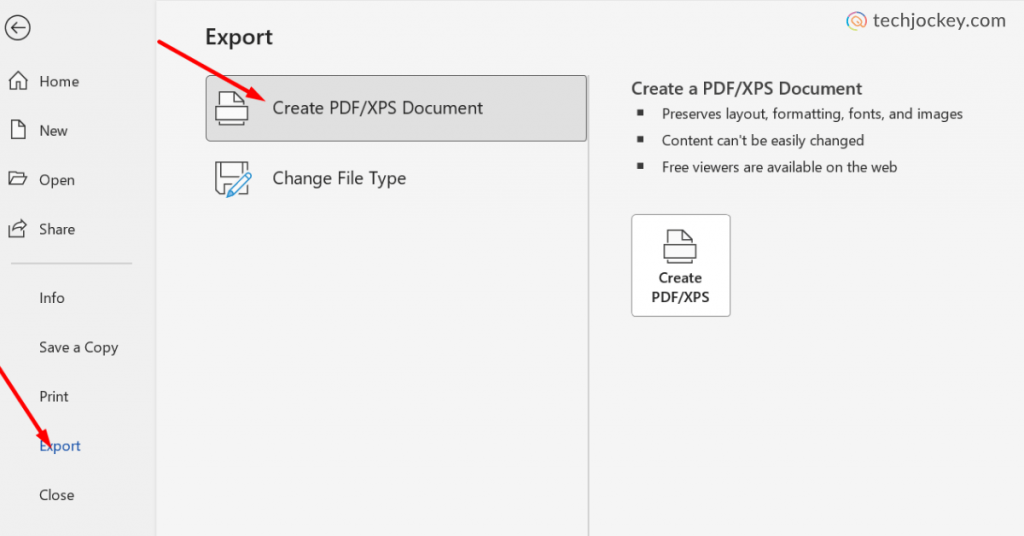
- स्टेप 3: बाईं तरफ Export का ऑप्शन दिखेगा, उस पर क्लिक करें।
- स्टेप 4: अब Create PDF/XPS Document पर क्लिक करें।
- स्टेप 5: दाईं तरफ Create PDF/XPS बटन दिखेगा, उस पर क्लिक करें।
- स्टेप 6: फाइल का नाम लिखें और जगह चुनें।
- स्टेप 7: यहां आपको दो ऑप्शन मिलेंगे:
- Standard – अगर आप PDF ऑनलाइन शेयर करना चाहते हैं
- Minimum size – अगर आप PDF की साइज छोटी रखना चाहते हैं
- स्टेप 8: Publish बटन पर क्लिक करें।
आपकी PDF तैयार हो जाएगी।
तरीका 3: Print करके PDF बनाएं
यह तरीका थोड़ा अलग है लेकिन बहुत काम का है। इसमें आप प्रिंट के ऑप्शन से PDF बना सकते हैं।
स्टेप्स:
- स्टेप 1: MS Word में अपनी फाइल खोलें।
- स्टेप 2: कीबोर्ड पर print command यानी Ctrl + P दबाएं। यह प्रिंट का शॉर्टकट है।
- स्टेप 3: प्रिंट डायलॉग बॉक्स खुलेगा। यहां Printer का ऑप्शन दिखेगा।
- स्टेप 4: Printer की लिस्ट में से Microsoft Print to PDF चुनें।
- स्टेप 5: Print बटन पर क्लिक करें।
- स्टेप 6: एक नई विंडो खुलेगी जहां आप फाइल का नाम और जगह चुन सकते हैं।
- स्टेप 7: Save पर क्लिक करें।
यह तरीका तब बहुत काम आता है जब आप किसी ऐसे सॉफ्टवेयर में काम कर रहे हों जहां सीधे PDF सेव का ऑप्शन न हो।
तरीका 4: Online Tools से PDF बनाएं
अगर आप कोई सॉफ्टवेयर इंस्टॉल नहीं करना चाहते और सिर्फ एक बार PDF बनानी है, तो ऑनलाइन tools का इस्तेमाल कर सकते हैं।
इसके लिए Smallpdf, ILovePDF, Adobe Acrobat Online जैसी PDF वेबसाइट्स बहुत काम की हैं।
स्टेप्स:
- स्टेप 1: किसी भी ऑनलाइन Word to PDF converter वेबसाइट पर जाएं।
- स्टेप 2: अपनी Word फाइल अपलोड करें। ज्यादातर वेबसाइट्स पर आप फाइल को drag and drop कर सकते हैं।
- स्टेप 3: Convert या Convert to PDF बटन पर क्लिक करें।
- स्टेप 4: कुछ सेकंड में PDF तैयार हो जाएगी।
- स्टेप 5: Download बटन पर क्लिक करके PDF अपने कंप्यूटर में सेव करें।
ध्यान दें: ऑनलाइन tools इस्तेमाल करते समय यह ध्यान रखें कि अगर फाइल में कोई निजी या गोपनीय जानकारी है तो इन tools का इस्तेमाल सोच-समझकर करें।
तरीका 6: मोबाइल से PDF बनाएं
अगर आपके पास कंप्यूटर नहीं है और आप मोबाइल से PDF बनाना चाहते हैं तो यह भी बहुत आसान है।
Android के लिए:
- स्टेप 1: Microsoft Word ऐप खोलें।
- स्टेप 2: अपनी फाइल खोलें।
- स्टेप 3: ऊपर दाईं तरफ तीन बिंदु (⋮) पर क्लिक करें।
- स्टेप 4: Export या Print का ऑप्शन चुनें।
- स्टेप 5: Save as PDF चुनें और फाइल सेव करें।
iPhone के लिए:
- स्टेप 1: Microsoft Word ऐप खोलें।
- स्टेप 2: अपनी फाइल खोलें।
- स्टेप 3: ऊपर … (More) पर क्लिक करें।
- स्टेप 4: Export पर जाएं और PDF चुनें।
- स्टेप 5: फाइल आपके मोबाइल में सेव हो जाएगी।

Smallpdf
Starting Price
₹ 979.00 excl. GST
PDF बनाते समय इन बातों का ध्यान रखें
- फॉन्ट की जांच करें: PDF बनाने से पहले एक बार Word डॉक्यूमेंट को ध्यान से देखें। कभी-कभी जो फॉन्ट Word में दिखता है, वो PDF में अलग दिख सकता है। इसलिए PDF बनाने के बाद उसे एक बार खोलकर जांचें।
- इमेज की क्वालिटी: अगर आपके डॉक्यूमेंट में इमेज हैं तो PDF बनाते समय Standard ऑप्शन चुनें, न कि Minimum Size। इससे इमेज की क्वालिटी अच्छी रहेगी।
- पेज नंबर चेक करें: PDF बनाने के बाद एक बार खोलकर देखें कि सभी पेज सही क्रम में हैं और कोई पेज छूटा तो नहीं।
- फाइल का साइज: अगर PDF बहुत बड़ी है और ईमेल से भेजनी है, तो Minimum Size ऑप्शन चुनें या ऑनलाइन tools से PDF compress करें।
- पासवर्ड सुरक्षा: अगर आपका डॉक्यूमेंट बहुत जरूरी है तो PDF बनाते समय उसमें पासवर्ड लगा सकते हैं। MS Word के Export ऑप्शन में यह सुविधा मिलती है।
और जाने: PDF को एडिट कैसे करें – PDF Ko Edit Kaise Kare
कौन सा तरीका सबसे अच्छा है?
यह आपकी जरूरत पर निर्भर करता है:
- अगर आपके पास MS Word है तो Save As या Export तरीका सबसे आसान और तेज़ है।
- अगर MS Word नहीं है तो Google Docs बिल्कुल फ्री और आसान विकल्प है।
- अगर सिर्फ एक बार PDF बनानी है तो ऑनलाइन tools काम आएंगे।
- अगर मोबाइल पर काम कर रहे हैं तो Word ऐप से सीधे PDF बना सकते हैं।
निष्कर्ष
MS Word से PDF बनाना बिल्कुल आसान काम है। ऊपर बताए गए किसी भी तरीके को आप आसानी से अपना सकते हैं। चाहे आप कंप्यूटर पर हों या मोबाइल पर, इंटरनेट हो या न हो, हर स्थिति के लिए एक तरीका मौजूद है।
अगली बार जब भी कोई Word डॉक्यूमेंट PDF में बदलना हो तो यह ब्लॉग याद करें और बस कुछ ही क्लिक में काम हो जाएगा। तो देर किस बात की, आज ही try करें!
Microsoft Word से PDF कैसे बनाएं पर अक्सर पूछे जाने वाले प्रश्न
क्या MS Word से बिना किसी सॉफ्टवेयर के PDF बना सकते हैं?
हां, अगर आपके कंप्यूटर में MS Word इंस्टॉल है, तो आप Save As, Export या Microsoft Print to PDF विकल्प से बिना किसी अतिरिक्त सॉफ्टवेयर के PDF बना सकते हैं।
MS Word में Export से PDF कैसे बनाएं?
MS Word में File > Export > Create PDF/XPS Document पर जाएं। इसके बाद Create PDF/XPS पर क्लिक करें, फाइल की लोकेशन चुनें और Publish पर क्लिक करें।
MS Word से PDF बनाते समय फाइल की क्वालिटी कैसे बनाए रखें?
अगर डॉक्यूमेंट में इमेज या ग्राफिक्स हैं, तो PDF बनाते समय Standard विकल्प चुनें। इससे फाइल की क्वालिटी बेहतर बनी रहती है।
MS Word में Word को PDF में बदलने का सबसे आसान तरीका क्या है?
Save As विकल्प MS Word फाइल को PDF में बदलने का सबसे आसान तरीका है। इसमें किसी ऑनलाइन टूल या अलग सॉफ्टवेयर की जरूरत नहीं होती।


Shobhit Kalra द्वारा लिखित

शोभित कालरा के पास डिजिटल न्यूज़ मीडिया, डिजिटल मार्केटिंग और हेल्थटेक सहित विभिन्न उद्योगों में 12 वर्षों का प्रभावशाली अनुभव है। लोगों के लिए लिखना और प्रभावशाली कंटेंट बनाने का एक सिद्ध ट्रैक रिकॉर्ड रहा है जो पाठकों को पसंद आता है। टेकजॉकी के साथ उनकी यात्रा में,... और पढ़ें
क्या आपके मन में अभी भी कोई प्रश्न है?
वास्तविक उपयोगकर्ताओं या सॉफ़्टवेयर विशेषज्ञों से उत्तर प्राप्त करें
 पहले का