
PDF File से Password कैसे हटाएं – PDF File se Password Kaise Hataye


आजकल PDF फाइल का इस्तेमाल हर जगह होता है। बैंक स्टेटमेंट, सरकारी दस्तावेज़, रिज्यूमे, रिपोर्ट, और न जाने कितने काम की चीजें PDF में ही आती हैं। लेकिन कई बार PDF फाइल पर पासवर्ड लगा होता है और जब हम उसे खोलने की कोशिश करते हैं तो पासवर्ड मांगा जाता है।
कभी-कभी पासवर्ड याद नहीं रहता। कभी-कभी बैंक या कोई कंपनी एक पासवर्ड देती है जो बहुत लंबा होता है और हर बार डालना झंझट लगता है। ऐसे में मन करता है कि काश PDF का पासवर्ड हटा दें ताकि बार-बार डालना न पड़े।
इस ब्लॉग में हम आपको बताएंगे कि PDF फाइल से पासवर्ड कैसे हटाएं। यह काम बिल्कुल कानूनी है जब फाइल आपकी अपनी हो और आपके पास पासवर्ड हो। आइए सभी तरीके जानते हैं।
पहले यह समझें: PDF पर दो तरह के पासवर्ड होते हैं
PDF से पासवर्ड हटाने से पहले यह जानना जरूरी है कि PDF पर दो तरह के पासवर्ड लगाए जा सकते हैं:
- 1. Open Password (User Password): यह पासवर्ड फाइल खोलने के लिए मांगा जाता है। जब तक यह पासवर्ड न डालें, फाइल खुलती ही नहीं।
- 2. Permission Password (Owner Password): यह पासवर्ड फाइल को edit करने, copy करने या print करने से रोकता है। फाइल खुल जाती है लेकिन कुछ काम नहीं कर सकते।
दोनों तरह के पासवर्ड हटाने के तरीके थोड़े अलग हो सकते हैं। नीचे दिए गए तरीके दोनों के लिए काम आएंगे।
और जाने: PDF को एडिट कैसे करें – PDF Ko Edit Kaise Kare
PDF File से Password हटाने के तरीके
तरीका 1: Google Chrome से PDF का पासवर्ड हटाएं
यह सबसे आसान तरीका है और इसके लिए आपको कोई सॉफ्टवेयर डाउनलोड नहीं करना पड़ता। बस आपके कंप्यूटर में Google Chrome होना चाहिए।
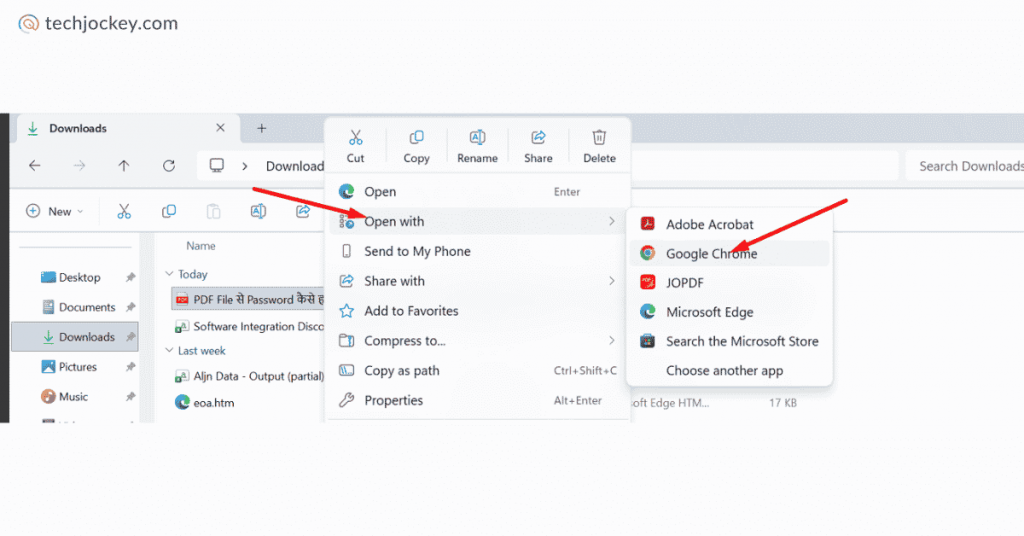
स्टेप्स:
- स्टेप 1: PDF फाइल को Google Chrome में खोलें। इसके लिए फाइल पर राइट क्लिक करें और Open with > Google Chrome चुनें।
- स्टेप 2: Chrome पासवर्ड मांगेगा। सही पासवर्ड डालें और फाइल खुल जाएगी।
- स्टेप 3: अब कीबोर्ड पर Ctrl + P दबाएं। यह Print का शॉर्टकट है।
- स्टेप 4: Print डायलॉग बॉक्स खुलेगा। Printer की लिस्ट में से Save as PDF चुनें।
- स्टेप 5: Save बटन पर क्लिक करें और फाइल को एक नए नाम से सेव करें।
बस! जो नई PDF बनेगी उसमें पासवर्ड नहीं होगा। यह तरीका तब काम करता है जब आपके पास पासवर्ड हो।
तरीका 2: Adobe Acrobat Reader से पासवर्ड हटाएं
अगर आपके कंप्यूटर में Adobe Acrobat Pro है तो यह तरीका और भी आसान है।
स्टेप्स:
- स्टेप 1: PDF फाइल को Adobe Acrobat Pro में खोलें।
- स्टेप 2: पासवर्ड डालकर फाइल खोलें।
- स्टेप 3: ऊपर File मेनू पर क्लिक करें।
- स्टेप 4: Properties पर क्लिक करें।
- स्टेप 5: Security टैब पर जाएं।
- स्टेप 6: Security Method में No Security चुनें।
- स्टेप 7: एक confirmation बॉक्स आएगा, OK पर क्लिक करें।
- स्टेप 8: अब Ctrl + S दबाकर फाइल सेव करें।
अब फाइल से पासवर्ड हट जाएगा।
ध्यान दें: यह तरीका सिर्फ Adobe Acrobat Pro में काम करता है। फ्री वाले Adobe Acrobat Reader में यह ऑप्शन नहीं मिलता।
तरीका 3: Online Tools से PDF का पासवर्ड हटाएं
अगर आपके पास कोई सॉफ्टवेयर नहीं है और आप जल्दी से पासवर्ड हटाना चाहते हैं तो ऑनलाइन tools सबसे आसान विकल्प हैं।
इसके लिए Smallpdf, ILovePDF, PDF2Go, Sejda जैसी PDF वेबसाइट्स काम आती हैं।
स्टेप्स:
- स्टेप 1: किसी भी PDF Password Remover वेबसाइट पर जाएं।
- स्टेप 2: Upload बटन पर क्लिक करके अपनी PDF फाइल अपलोड करें।
- स्टेप 3: अगर फाइल पर Open Password है तो वेबसाइट पासवर्ड मांगेगी। सही पासवर्ड डालें।
- स्टेप 4: Remove Password या Unlock PDF बटन पर क्लिक करें।
- स्टेप 5: कुछ सेकंड में पासवर्ड हट जाएगा।
- स्टेप 6: Download बटन पर क्लिक करके नई PDF डाउनलोड करें।
ध्यान दें: ऑनलाइन tools पर अपनी निजी या गोपनीय फाइलें अपलोड करने से बचें। बैंक स्टेटमेंट, आधार कार्ड, या कोई भी संवेदनशील दस्तावेज़ ऑनलाइन upload न करें। ऐसे दस्तावेजों के लिए ऑफलाइन तरीके इस्तेमाल करें।
तरीका 4: Microsoft Word से PDF का पासवर्ड हटाएं
यह तरीका थोड़ा अलग है लेकिन काम का है। MS Word की मदद से भी PDF का पासवर्ड हटाया जा सकता है।
स्टेप्स:
- स्टेप 1: MS Word खोलें।
- स्टेप 2: File > Open पर जाएं और अपनी PDF फाइल चुनें।
- स्टेप 3: Word आपसे पूछेगा कि क्या आप PDF को Word में convert करना चाहते हैं। OK पर क्लिक करें।
- स्टेप 4: पासवर्ड मांगा जाएगा। सही पासवर्ड डालें।
- स्टेप 5: फाइल Word में खुल जाएगी।
- स्टेप 6: अब File > Save As पर जाएं और फाइल टाइप में PDF चुनें।
- स्टेप 7: Save पर क्लिक करें।
नई PDF बिना पासवर्ड के सेव हो जाएगी।
ध्यान दें: इस तरीके में PDF की formatting थोड़ी बदल सकती है, खासकर अगर PDF में टेबल, इमेज या जटिल डिजाइन हो।
तरीका 5: Mac पर Preview से PDF का पासवर्ड हटाएं
अगर आप Mac इस्तेमाल करते हैं तो आपके लिए यह काम और भी आसान है। Mac में Preview नाम का बिल्ट-इन ऐप होता है जो यह काम कर सकता है।
स्टेप्स:
- स्टेप 1: PDF फाइल को Preview में खोलें।
- स्टेप 2: पासवर्ड डालकर फाइल खोलें।
- स्टेप 3: File मेनू पर जाएं और Export as PDF पर क्लिक करें।
- स्टेप 4: Permissions ऑप्शन में जाएं और पासवर्ड वाला ऑप्शन हटाएं।
- स्टेप 5: Save पर क्लिक करें।
नई PDF बिना पासवर्ड के सेव हो जाएगी।
तरीका 6: मोबाइल से PDF का पासवर्ड हटाएं
अगर आप मोबाइल से पासवर्ड हटाना चाहते हैं तो यह भी संभव है।
Android के लिए:
- स्टेप 1: Google Drive ऐप खोलें।
- स्टेप 2: PDF फाइल Google Drive में अपलोड करें।
- स्टेप 3: फाइल खोलें और पासवर्ड डालें।
- स्टेप 4: ऊपर तीन बिंदु पर क्लिक करें और Print चुनें।
- स्टेप 5: Save as PDF चुनें और फाइल डाउनलोड करें।
iPhone के लिए:
- स्टेप 1: PDF फाइल खोलें और पासवर्ड डालें।
- स्टेप 2: Share बटन पर क्लिक करें।
- स्टेप 3: Print ऑप्शन चुनें।
- स्टेप 4: Print preview में फाइल को pinch करके zoom in करें और फिर Share से Save to Files चुनें।
नई PDF बिना पासवर्ड के सेव हो जाएगी।

Smallpdf
Starting Price
₹ 979.00 excl. GST
इन बातों का ध्यान रखें
- कानूनी बात: PDF से पासवर्ड तभी हटाएं जब फाइल आपकी अपनी हो या आपके पास उसका पासवर्ड हो। किसी दूसरे की फाइल का पासवर्ड बिना इजाजत तोड़ना गलत और गैरकानूनी हो सकता है।
- निजी जानकारी सुरक्षित रखें: बैंक स्टेटमेंट, आधार कार्ड, पैन कार्ड जैसे दस्तावेज़ किसी ऑनलाइन वेबसाइट पर अपलोड करने से बचें। इन्हें ऑफलाइन तरीके जैसे Chrome या Adobe से ही handle करें।
- नई फाइल अलग नाम से सेव करें: पुरानी पासवर्ड वाली फाइल को रखें और नई फाइल को अलग नाम से सेव करें। ताकि जरूरत पड़ने पर पुरानी फाइल काम आए।
- फाइल की जांच करें: पासवर्ड हटाने के बाद नई PDF को एक बार खोलकर जांचें कि सारी जानकारी सही है और कोई पेज छूटा तो नहीं।
कौन सा तरीका कब इस्तेमाल करें?
- सबसे आसान और तेज़ – Google Chrome का Print to PDF तरीका
- ज्यादा कंट्रोल चाहिए – Adobe Acrobat Pro
- कोई सॉफ्टवेयर नहीं है – Online tools जैसे Smallpdf या ILovePDF
- Mac पर काम कर रहे हैं – Preview ऐप
- मोबाइल पर हैं – Google Drive या iPhone का Print तरीका
निष्कर्ष
PDF फाइल से पासवर्ड हटाना कोई मुश्किल काम नहीं है। ऊपर बताए गए तरीकों में से जो भी आपके लिए सुविधाजनक हो, उसे आजमाएं। ज्यादातर मामलों में Google Chrome वाला तरीका सबसे आसान और तेज़ रहता है।
बस एक बात याद रखें, यह काम सिर्फ अपनी फाइलों के साथ करें और किसी भी संवेदनशील दस्तावेज़ को ऑनलाइन अपलोड करने से बचें।
PDF का पासवर्ड कैसे तोड़ें पर अक्सर पूछे जाने वाले प्रश्न
क्या बिना पासवर्ड के PDF का Password हटा सकते हैं?
अगर PDF खोलने के लिए Open Password जरूरी है और आपके पास पासवर्ड नहीं है, तो उसे bypass या crack करने के बजाय फाइल के मालिक से पासवर्ड लेना चाहिए।
Google Chrome से PDF का Password कैसे हटाएं?
PDF को Chrome में खोलकर सही पासवर्ड डालें। फिर Ctrl + P दबाएं, Printer में Save as PDF चुनें और नई फाइल सेव करें। नई PDF आमतौर पर बिना Open Password के सेव हो जाती है।
क्या Online Tool से PDF का Password हटा सकते हैं?
हां, Smallpdf, iLovePDF और PDF2Go जैसे ऑनलाइन टूल से सही पासवर्ड वाली PDF को unlock करके नई फाइल बनाई जा सकती है। संवेदनशील दस्तावेज़ों के लिए ऑनलाइन टूल से बचना बेहतर है।
क्या Microsoft Word से PDF का Password हटा सकते हैं?
हां, सही पासवर्ड डालकर PDF को Microsoft Word में खोलें और फिर उसे दोबारा PDF के रूप में सेव कर सकते हैं। हालांकि, इससे PDF की formatting बदल सकती है।
PDF का Password हटाना कानूनी है क्या?
अपनी PDF या ऐसी फाइल जिसका इस्तेमाल करने की अनुमति आपके पास है, उसका पासवर्ड हटाना सामान्यतः उचित है। किसी अन्य व्यक्ति की PDF का पासवर्ड बिना अनुमति bypass या crack करना कानूनी समस्या पैदा कर सकता है।


Shobhit Kalra द्वारा लिखित

शोभित कालरा के पास डिजिटल न्यूज़ मीडिया, डिजिटल मार्केटिंग और हेल्थटेक सहित विभिन्न उद्योगों में 12 वर्षों का प्रभावशाली अनुभव है। लोगों के लिए लिखना और प्रभावशाली कंटेंट बनाने का एक सिद्ध ट्रैक रिकॉर्ड रहा है जो पाठकों को पसंद आता है। टेकजॉकी के साथ उनकी यात्रा में,... और पढ़ें
क्या आपके मन में अभी भी कोई प्रश्न है?
वास्तविक उपयोगकर्ताओं या सॉफ़्टवेयर विशेषज्ञों से उत्तर प्राप्त करें
 पहले का