
MS PowerPoint में PPT कैसे बनाएं – Powerpoint Me PPT Kaise Banaye


पावरपॉइंट प्रेजेंटेशन (PPT) बनाना आज के समय में बहुत जरूरी स्किल है। चाहे आप स्कूल, कॉलेज, ऑफिस या किसी प्रोफेशनल काम के लिए प्रेजेंटेशन तैयार कर रहे हों, एक अच्छा पीपीटी आपके विचारों को प्रभावी ढंग से प्रस्तुत करने में मदद करता है।
इस ब्लॉग में, हम समझाएंगे कि आप PowerPoint में पीपीटी कैसे बना सकते हैं। यह उन लोगों के लिए है जो पहली बार पीपीटी बना रहे हैं या इसे और बेहतर करना चाहते हैं।

पीपीटी क्या है और क्यों जरूरी है?
सबसे पहले, समझते हैं कि पीपीटी आखिर है क्या। पीपीटी का पूरा नाम है पावरपॉइंट प्रेजेंटेशन। यह माइक्रोसॉफ्ट का एक सॉफ्टवेयर है, जिसमें आप स्लाइड्स बनाते हैं। हर स्लाइड पर टेक्स्ट, तस्वीरें, ग्राफ, वीडियो या ऑडियो डाल सकते हैं। इसका इस्तेमाल क्लासरूम में पढ़ाने, मीटिंग में आइडिया शेयर करने, बिजनेस प्लान पेश करने या किसी इवेंट में बात करने के लिए होता है।
पीपीटी क्यों जरूरी है? क्योंकि आजकल लोग लंबे लेक्चर सुनना पसंद नहीं करते। वे विजुअल चीजें देखना चाहते हैं। एक अच्छा पीपीटी आपकी बात को आकर्षक बनाता है, लोगों का ध्यान खींचता है और आपकी बात को आसानी से समझाता है। उदाहरण के लिए, अगर आप पर्यावरण प्रदूषण पर बात कर रहे हैं, तो सिर्फ बोलने से लोग भूल जाएंगे, लेकिन अगर आप तस्वीरें और चार्ट दिखाएं, तो वे याद रखेंगे।
PowerPoint में पीपीटी बनाने के लिए क्या चाहिए?
पीपीटी बनाने के लिए आपको निम्नलिखित चीजों की जरूरत होगी:
- कंप्यूटर या लैपटॉप: जिसमें माइक्रोसॉफ्ट पावरपॉइंट सॉफ्टवेयर इंस्टॉल हो। अगर आपके पास यह नहीं है, तो आप माइक्रोसॉफ्ट 365 ऑनलाइन वर्जन या गूगल स्लाइड्स का मुफ्त उपयोग कर सकते हैं।
- विषय की जानकारी: आप जिस टॉपिक पर प्रेजेंटेशन बना रहे हैं, उसकी पूरी जानकारी आपके पास होनी चाहिए।
- क्रिएटिविटी: एक आकर्षक और व्यवस्थित प्रेजेंटेशन बनाने के लिए थोड़ा रचनात्मक दिमाग चाहिए।
- समय: अच्छा पीपीटी बनाने में समय लगता है, इसलिए धैर्य रखें।
और जाने: AI से PPT कैसे बनाएं
PowerPoint में PPT कैसे बनाएं – Step by Step Guide PowerPoint Me PPT Kaise Banaye
1. PowerPoint खोलें (Open PowerPoint)
सबसे पहले आपको अपने कंप्यूटर या लैपटॉप में PowerPoint सॉफ्टवेयर ओपन करना होगा।
कैसे करें:
- अपने कंप्यूटर में Start Menu या Search Bar में जाकर ‘PowerPoint’ टाइप करें।
- Microsoft PowerPoint आइकन पर क्लिक करें।
- जब सॉफ्टवेयर खुले, तो आपको कई विकल्प दिखाई देंगे।
- यहां से ‘Blank Presentation’ पर क्लिक करके एक नई पीपीटी शुरू करें।
- अगर आप चाहें, तो किसी तैयार Template का भी चुनाव कर सकते हैं। इससे डिज़ाइन बना-बनाया मिल जाता है।
2. टाइटल स्लाइड बनाएं (Create Title Slide)
PowerPoint की पहली स्लाइड को ‘Title Slide’ कहा जाता है। यह स्लाइड आपकी पूरी प्रेजेंटेशन का चेहरा होती है।
इसमें क्या डालें:
- Title: जैसे – ‘मेरा स्कूल प्रोजेक्ट’, ‘बिजनेस रिपोर्ट’, ‘वार्षिक प्रस्तुति’ आदि।
- Subtitle: इसमें आप अपना नाम, क्लास, तारीख, संस्था का नाम, विषय आदि लिख सकते हैं।
यह स्लाइड आपके दर्शकों को बताती है कि ये प्रेजेंटेशन किस बारे में है और किसने तैयार की है।
3. नई स्लाइड जोड़ें (Add New Slides)
अब जब आपकी टाइटल स्लाइड तैयार हो गई है, तो अगला स्टेप है नई स्लाइड्स जोड़ना।
कैसे जोड़ें:
- ऊपर के Home Tab में जाएं।
- ‘New Slide’ बटन पर क्लिक करें।
- यहां आपको कई तरह के Layout मिलेंगे – जैसे Title and Content, Section Header, Comparison, Picture with Caption आदि।
- अपने कंटेंट के अनुसार उपयुक्त लेआउट चुनें।
आप जितनी स्लाइड्स चाहिए, उतनी बार ‘New Slide’ पर क्लिक करके जोड़ सकते हैं।
4. टेक्स्ट डालें (Add Text in Slides)
हर स्लाइड में आप जो जानकारी देना चाहते हैं, उसे Text Box में टाइप करें।
ध्यान देने वाली बातें:
- मुख्य बिंदु (Points) ही लिखें – पूरा पैराग्राफ न लिखें।
- बुलेट पॉइंट्स का प्रयोग करें जिससे बातें साफ और स्पष्ट दिखें।
- स्लाइड पर अधिक टेक्स्ट न डालें। जितना कम, उतना बेहतर।
- टेक्स्ट को बोल्ड, कलरफुल, या बड़ा/छोटा करने के लिए Formatting ऑप्शन का प्रयोग करें।
5. इमेज, फोटो और आइकन जोड़ें (Add Pictures and Icons)
सिर्फ टेक्स्ट से स्लाइड बोरिंग लग सकती है। इसलिए अपनी स्लाइड्स में आकर्षक इमेज और आइकन भी डालें।
कैसे जोड़ें:
- ऊपर के Insert Tab में जाएं।
- ‘Pictures’ > ‘This Device’ (अपने कंप्यूटर से फोटो) या ‘Online Pictures’ पर क्लिक करें।
- फोटो सेलेक्ट करें और स्लाइड में इंसर्ट करें।
आप चाहें तो:
- Icons, SmartArt, Shapes, या Charts भी जोड़ सकते हैं।
ये सब आपकी प्रेजेंटेशन को ज्यादा आकर्षक और समझने योग्य बनाते हैं।
6. वीडियो और ऑडियो जोड़ें (Add Videos and Audios)
अगर आप अपनी PPT को और ज्यादा इंटरएक्टिव बनाना चाहते हैं, तो वीडियो या ऑडियो जोड़ना एक शानदार आइडिया है।
कैसे जोड़ें:
- Insert Tab > Video या Audio पर क्लिक करें।
- आप कंप्यूटर से कोई भी फाइल जोड़ सकते हैं।
- वीडियो स्लाइड में दिखाई देगा और ऑडियो एक आइकन के रूप में जोड़ा जाएगा।
ये फीचर स्कूल प्रोजेक्ट, ट्रेनिंग, और मार्केटिंग प्रेजेंटेशन में बहुत फायदेमंद होता है।

Microsoft PowerPoint
Starting Price
₹ 18443.00 excl. GST
7. डिज़ाइन और थीम लगाएं (Apply Design and Themes)
PowerPoint में बहुत सारे तैयार डिज़ाइन और थीम्स मिलते हैं, जिन्हें आप अपनी स्लाइड्स पर लगाकर उन्हें और प्रोफेशनल बना सकते हैं।
कैसे करें:
- ऊपर के Design Tab में जाएं।
- वहां से कोई भी Theme चुन लें।
- रंगों (Colors), फॉन्ट्स और बैकग्राउंड को भी कस्टमाइज़ कर सकते हैं।
- अगर चाहें तो ‘Format Background’ पर क्लिक करके अलग-अलग बैकग्राउंड कलर, इमेज या ग्रेडिएंट भी सेट कर सकते हैं।
8. ट्रांजिशन और ऐनिमेशन लगाएं (Add Transitions and Animations)
आपकी स्लाइड्स को और भी दिलचस्प बनाने के लिए Transitions और Animations का इस्तेमाल करें।
Transitions:
- एक स्लाइड से दूसरी स्लाइड पर जाने का स्टाइल होता है।
- जैसे – Fade, Wipe, Push, Split आदि।
- Transitions Tab में जाकर ट्रांजिशन चुनें।
Animations:
- स्लाइड के अंदर मौजूद टेक्स्ट, फोटो या आइटम्स पर असर डालता है।
- जैसे – Appear, Zoom, Fly In, Bounce आदि।
- Animations Tab में जाकर एलिमेंट सेलेक्ट करें और एनिमेशन लगाएं।
9. स्लाइड शो देखें (View Slide Show)
अब तक आपने स्लाइड्स बना लीं, टेक्स्ट, फोटो, डिज़ाइन और एनिमेशन भी लगा लिया। अब बारी है स्लाइड शो चलाने की।
कैसे चलाएं:
- ऊपर के Slide Show Tab में जाएं।
- ‘From Beginning’ (शुरुआत से) या ‘From Current Slide’ पर क्लिक करें।
- प्रेजेंटेशन फुल स्क्रीन में चलेगा।
- कीबोर्ड के Arrow Keys या माउस से स्लाइड्स बदलें।
10. फाइल सेव करें और एक्सपोर्ट करें (Save and Export Your PPT)
आपकी PPT बनकर तैयार है। अब इसे सेव करना जरूरी है ताकि फाइल सुरक्षित रहे।
कैसे सेव करें:
- File Tab में जाएं।
- ‘Save As’ या ‘Save’ पर क्लिक करें।
- अपनी फाइल का एक अच्छा और याद रखने वाला नाम रखें।
- फाइल को ‘.pptx’ फॉर्मेट में सेव करें।
एक्सपोर्ट करने के विकल्प:
- अगर आप चाहें तो फाइल को PDF, Video (.mp4), या Images (.jpg) के रूप में भी सेव कर सकते हैं।
- इसके लिए File > Export ऑप्शन का इस्तेमाल करें।
और जाने: Canva से PPT कैसे बनाएं – Canva se PPT Kaise Banaye
PowerPoint में पीपीटी बनाने के कुछ खास टिप्स
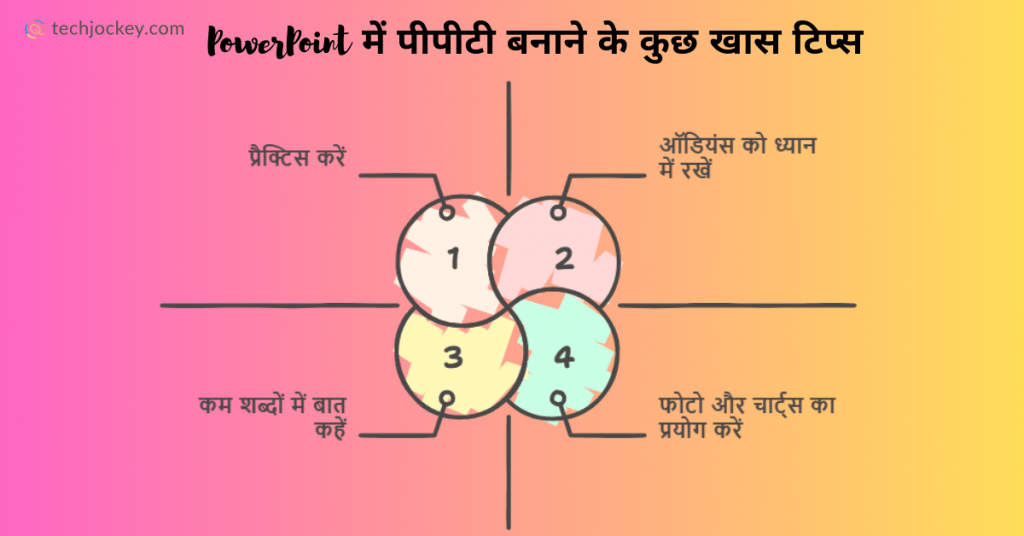
- कम शब्दों में बात कहें: स्लाइड पर बहुत ज्यादा टेक्स्ट ना डालें।
- बुलेट पॉइंट्स का प्रयोग करें: लंबे पैराग्राफ से बचें।
- फॉन्ट पढ़ने लायक हो: ज्यादा डिजाइन वाला फॉन्ट ना चुनें।
- स्लाइड्स का रंग संयोजन अच्छा रखें: बैकग्राउंड और टेक्स्ट का कॉन्ट्रास्ट जरूरी है।
- फोटो और चार्ट्स का प्रयोग करें: इससे प्रेजेंटेशन रोचक बनता है।
- Audience को ध्यान में रखें: किसके लिए प्रेजेंटेशन बना रहे हैं, यह सोचें।
- प्रैक्टिस करें: PPT दिखाने से पहले 1-2 बार खुद से बोलकर अभ्यास करें।
और जाने: Gamma AI से PPT कैसे बनाएं – Gamma AI se PPT Kaise Banaye
निष्कर्ष
PowerPoint में PPT बनाना कोई मुश्किल काम नहीं है। थोड़ी-सी समझ, सही स्टेप्स और नियमित अभ्यास से कोई भी व्यक्ति अच्छी और प्रभावी प्रेजेंटेशन बना सकता है। चाहे आप छात्र हों, शिक्षक हों या ऑफिस में काम करते हों, एक साफ-सुथरी और आकर्षक PPT आपकी बात को लोगों तक बेहतर तरीके से पहुँचाने में मदद करती है।
इस ब्लॉग में बताए गए स्टेप-बाय-स्टेप तरीके अपनाकर आप आसानी से स्लाइड बनाना, टेक्स्ट और इमेज जोड़ना, डिजाइन चुनना और प्रेजेंटेशन को प्रोफेशनल लुक देना सीख सकते हैं। याद रखें, अच्छी PPT वही होती है जो कम शब्दों में ज्यादा बात कहे और देखने वाले को बोर न करे।
अंत में, अपनी PPT दिखाने से पहले एक-दो बार प्रैक्टिस ज़रूर करें और जरूरत पड़ने पर Google Slides या Canva जैसे प्रेजेंटेशन सॉफ्टवेयर की भी मदद लें। लगातार अभ्यास करते रहें, और धीरे-धीरे आपकी प्रेजेंटेशन स्किल अपने-आप बेहतर होती चली जाएगी।
PowerPoint में PPT कैसे बनाएं पर अक्सर पूछे जाने वाले सवाल
PowerPoint में नई PPT कैसे बनाएं?
PowerPoint खोलें, New पर क्लिक करें और Blank Presentation चुन लें। बस आपकी नई PPT शुरू हो गई।
कंप्यूटर में PowerPoint PPT कैसे बनाएं?
अपने कंप्यूटर में PowerPoint खोलें, स्लाइड्स जोड़ें, टेक्स्ट लिखें, फोटो डालें और डिजाइन चुनें। सब कुछ माउस से आसान है।
मोबाइल में PowerPoint PPT कैसे बनाएं?
मोबाइल में PowerPoint App इंस्टॉल करें। New Presentation पर टैप करें और स्लाइड्स बनाना शुरू कर दें।
PowerPoint में टाइटल स्लाइड कैसे बनाएं?
पहली स्लाइड में टाइटल बॉक्स पर क्लिक करें और अपना टॉपिक लिख दें। नीचे सब-टाइटल भी डाल सकते हैं।
PowerPoint में नई स्लाइड कैसे जोड़ें?
Home टैब में New Slide पर क्लिक करें या कीबोर्ड से Ctrl + M दबाएं।
PowerPoint में फोटो कैसे डालें?
Insert टैब में जाएं, Pictures पर क्लिक करें और अपनी फोटो चुन लें।
PowerPoint PPT सेव कैसे करें?
File → Save As पर जाएं और फाइल का नाम देकर सेव कर दें।
PPT में ऑडियो या म्यूजिक कैसे जोड़ें?
Insert → Audio पर क्लिक करें और अपनी ऑडियो फाइल चुन लें।
PPT में कितनी स्लाइड्स होनी चाहिए?
यह पूरी तरह टॉपिक और समय पर निर्भर करता है। आमतौर पर 8-15 स्लाइड्स स्कूल व कॉलेज प्रोजेक्ट के लिए पर्याप्त हैं।
PPT का एक्सटेंशन क्या है?
Microsoft PowerPoint में बनी फाइल का एक्सटेंशन .ppt या .pptx होता है।
PPT कैसे भेजें या शेयर करें?
PPT को ईमेल, व्हाट्सएप, गूगल ड्राइव, पेनड्राइव आदि के जरिये भेजा जा सकता है।


Shobhit Kalra द्वारा लिखित

शोभित कालरा के पास डिजिटल न्यूज़ मीडिया, डिजिटल मार्केटिंग और हेल्थटेक सहित विभिन्न उद्योगों में 12 वर्षों का प्रभावशाली अनुभव है। लोगों के लिए लिखना और प्रभावशाली कंटेंट बनाने का एक सिद्ध ट्रैक रिकॉर्ड रहा है जो पाठकों को पसंद आता है। टेकजॉकी के साथ उनकी यात्रा में,... और पढ़ें
क्या आपके मन में अभी भी कोई प्रश्न है?
वास्तविक उपयोगकर्ताओं या सॉफ़्टवेयर विशेषज्ञों से उत्तर प्राप्त करें
 पहले का