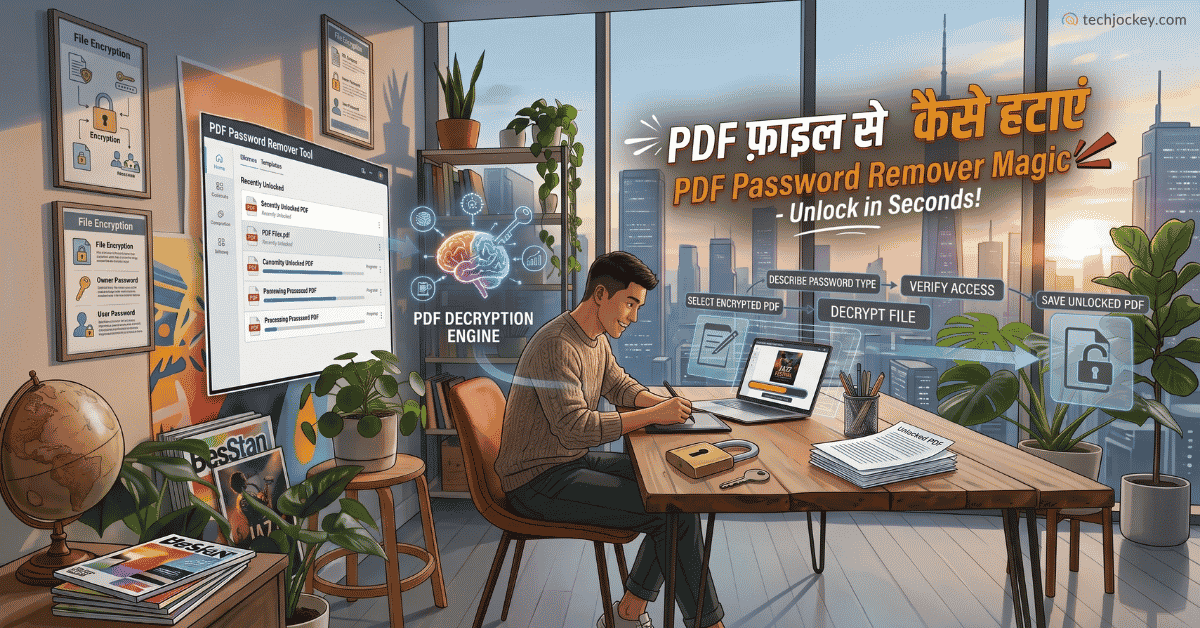
आजकल PDF फाइल का इस्तेमाल हर जगह होता है। बैंक स्टेटमेंट, सरकारी दस्तावेज़, रिज्यूमे, रिपोर्ट, और न जाने कितने काम की चीजें PDF में ही आती हैं। लेकिन कई बार PDF फाइल पर पासवर्ड लगा होता है और जब हम उसे खोलने की कोशिश करते हैं तो पासवर्ड मांगा जाता है।
कभी-कभी पासवर्ड याद नहीं रहता। कभी-कभी बैंक या कोई कंपनी एक पासवर्ड देती है जो बहुत लंबा होता है और हर बार डालना झंझट लगता है। ऐसे में मन करता है कि काश PDF का पासवर्ड हटा दें ताकि बार-बार डालना न पड़े।
इस ब्लॉग में हम आपको बताएंगे कि PDF फाइल से पासवर्ड कैसे हटाएं। यह काम बिल्कुल कानूनी है जब फाइल आपकी अपनी हो और आपके पास पासवर्ड हो। आइए सभी तरीके जानते हैं।
PDF से पासवर्ड हटाने से पहले यह जानना जरूरी है कि PDF पर दो तरह के पासवर्ड लगाए जा सकते हैं:
दोनों तरह के पासवर्ड हटाने के तरीके थोड़े अलग हो सकते हैं। नीचे दिए गए तरीके दोनों के लिए काम आएंगे।
और जाने: PDF को एडिट कैसे करें – PDF Ko Edit Kaise Kare
यह सबसे आसान तरीका है और इसके लिए आपको कोई सॉफ्टवेयर डाउनलोड नहीं करना पड़ता। बस आपके कंप्यूटर में Google Chrome होना चाहिए।
स्टेप्स:
बस! जो नई PDF बनेगी उसमें पासवर्ड नहीं होगा। यह तरीका तब काम करता है जब आपके पास पासवर्ड हो।
अगर आपके कंप्यूटर में Adobe Acrobat Pro है तो यह तरीका और भी आसान है।
स्टेप्स:
अब फाइल से पासवर्ड हट जाएगा।
ध्यान दें: यह तरीका सिर्फ Adobe Acrobat Pro में काम करता है। फ्री वाले Adobe Acrobat Reader में यह ऑप्शन नहीं मिलता।
अगर आपके पास कोई सॉफ्टवेयर नहीं है और आप जल्दी से पासवर्ड हटाना चाहते हैं तो ऑनलाइन tools सबसे आसान विकल्प हैं।
इसके लिए Smallpdf, ILovePDF, PDF2Go, Sejda जैसी PDF वेबसाइट्स काम आती हैं।
स्टेप्स:
ध्यान दें: ऑनलाइन tools पर अपनी निजी या गोपनीय फाइलें अपलोड करने से बचें। बैंक स्टेटमेंट, आधार कार्ड, या कोई भी संवेदनशील दस्तावेज़ ऑनलाइन upload न करें। ऐसे दस्तावेजों के लिए ऑफलाइन तरीके इस्तेमाल करें।
यह तरीका थोड़ा अलग है लेकिन काम का है। MS Word की मदद से भी PDF का पासवर्ड हटाया जा सकता है।
स्टेप्स:
नई PDF बिना पासवर्ड के सेव हो जाएगी।
ध्यान दें: इस तरीके में PDF की formatting थोड़ी बदल सकती है, खासकर अगर PDF में टेबल, इमेज या जटिल डिजाइन हो।
अगर आप Mac इस्तेमाल करते हैं तो आपके लिए यह काम और भी आसान है। Mac में Preview नाम का बिल्ट-इन ऐप होता है जो यह काम कर सकता है।
स्टेप्स:
नई PDF बिना पासवर्ड के सेव हो जाएगी।
अगर आप मोबाइल से पासवर्ड हटाना चाहते हैं तो यह भी संभव है।
Android के लिए:
iPhone के लिए:
नई PDF बिना पासवर्ड के सेव हो जाएगी।
Smallpdf
Starting Price
₹ 979.00 excl. GST
निष्कर्ष
PDF फाइल से पासवर्ड हटाना कोई मुश्किल काम नहीं है। ऊपर बताए गए तरीकों में से जो भी आपके लिए सुविधाजनक हो, उसे आजमाएं। ज्यादातर मामलों में Google Chrome वाला तरीका सबसे आसान और तेज़ रहता है।
बस एक बात याद रखें, यह काम सिर्फ अपनी फाइलों के साथ करें और किसी भी संवेदनशील दस्तावेज़ को ऑनलाइन अपलोड करने से बचें।
अगर PDF खोलने के लिए Open Password जरूरी है और आपके पास पासवर्ड नहीं है, तो उसे bypass या crack करने के बजाय फाइल के मालिक से पासवर्ड लेना चाहिए।
PDF को Chrome में खोलकर सही पासवर्ड डालें। फिर Ctrl + P दबाएं, Printer में Save as PDF चुनें और नई फाइल सेव करें। नई PDF आमतौर पर बिना Open Password के सेव हो जाती है।
हां, Smallpdf, iLovePDF और PDF2Go जैसे ऑनलाइन टूल से सही पासवर्ड वाली PDF को unlock करके नई फाइल बनाई जा सकती है। संवेदनशील दस्तावेज़ों के लिए ऑनलाइन टूल से बचना बेहतर है।
हां, सही पासवर्ड डालकर PDF को Microsoft Word में खोलें और फिर उसे दोबारा PDF के रूप में सेव कर सकते हैं। हालांकि, इससे PDF की formatting बदल सकती है।
अपनी PDF या ऐसी फाइल जिसका इस्तेमाल करने की अनुमति आपके पास है, उसका पासवर्ड हटाना सामान्यतः उचित है। किसी अन्य व्यक्ति की PDF का पासवर्ड बिना अनुमति bypass या crack करना कानूनी समस्या पैदा कर सकता है।
आज के जमाने में हर कोई चाहता है कि उसका पोस्टर देखने में अच्छा लगे,… Read More
आज के समय में PDF फाइल का इस्तेमाल हर जगह होता है। चाहे कोई रिज्यूमे… Read More
आज के दौर में Visiting Card सिर्फ एक कागज का टुकड़ा नहीं है। यह आपकी… Read More
आज के दौर में कोडिंग करना पहले से कहीं ज़्यादा आसान हो गया है। Blackbox… Read More
आज के ज़माने में ट्रेडिंग सिर्फ बड़े निवेशकों का काम नहीं रहा। AI की मदद… Read More
कई बार हम अपने फोन में कुछ ऐप्स को दूसरों से छुपाना चाहते हैं, जैसे… Read More


