
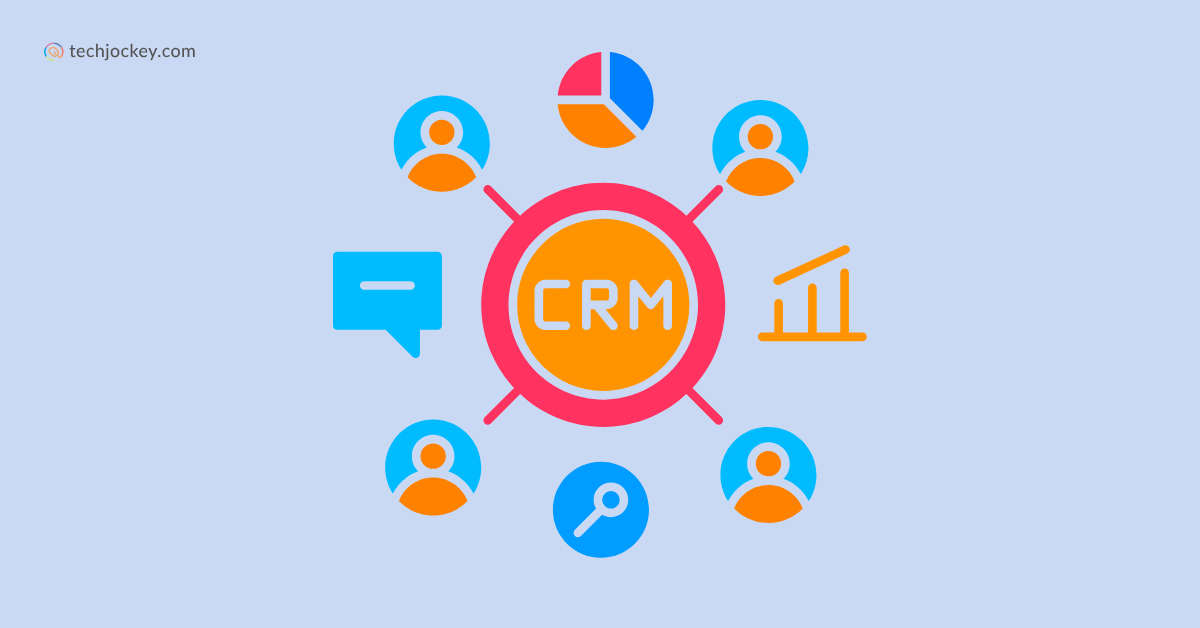


आज के बिजनेस में कंपनियां अपने ग्राहकों से अच्छे संबंध बनाने और उनका अनुभव बेहतर करने के लिए नए तरीके अपनाती हैं। ग्राहकों को खुश रखने और उनकी वफादारी बढ़ाने के लिए टेक्नोलॉजी का इस्तेमाल ज़रूरी हो गया है। CRM सॉफ़्टवेयर का उपयोग सिर्फ बिक्री टीम ही नहीं, बल्कि कंपनी के हर विभाग के लिए फायदेमंद होता है।
यह सॉफ़्टवेयर सुनिश्चित करता है कि सभी ग्राहक से जुड़ी जानकारी सही तरीके से इकट्ठी, सुरक्षित और सही समय पर इस्तेमाल की जा सके। इसके जरिए, कंपनियां अपने ग्राहकों की ज़रूरतों को समझ सकती हैं और उनके साथ लंबे समय तक अच्छे रिश्ते बना सकती हैं।
CRM क्या होता है? CRM Kya Hai
CRM का मतलब है Customer Relationship Management। यह एक ऐसा सॉफ्टवेयर होता है जिससे कंपनियाँ अपने ग्राहकों की जानकारी को संभालकर रखती हैं। इसमें ग्राहक का नाम, फोन नंबर, ईमेल और उसकी खरीदारी का इतिहास सेव रहता है। CRM से कंपनियाँ अपने ग्राहकों की जरूरतों को अच्छे से समझ पाती हैं। इससे वे समय पर ग्राहकों को बेहतर सेवा और ऑफर दे सकती हैं।
यह ग्राहकों को खुश रखता है और वे कंपनी से बार-बार चीजें खरीदते हैं। CRM का इस्तेमाल सेल्स और मार्केटिंग टीम भी आसानी से कर सकती है। यह कंपनी के काम को तेज और आसान बनाता है। CRM से व्यापार को आगे बढ़ाने में मदद मिलती है। आसान भाषा में कहें तो CRM एक डिजिटल ग्राहक डायरी है जो हर ज़रूरी जानकारी संभालती है।
CRM के प्रकार (Types of CRM in Hindi)
CRM सॉफ़्टवेयर मुख्य रूप से तीन प्रकार के होते हैं, और हर एक का उद्देश्य अलग होता है। आइए इनके बारे में विस्तार से जानते हैं:
1. ऑपरेशनल CRM (Operational CRM)
यह CRM उन कंपनियों के लिए उपयोगी होता है जो ग्राहक से सीधे संपर्क करती हैं — जैसे सेल्स, मार्केटिंग और कस्टमर सर्विस। इसका मुख्य उद्देश्य ग्राहक के साथ सभी इंटरैक्शन को ऑटोमेट और सुव्यवस्थित करना होता है।
मुख्य कार्य:
- सेल्स ऑटोमेशन (Sales Automation)
- मार्केटिंग ऑटोमेशन (Marketing Automation)
- सर्विस ऑटोमेशन (Service Automation)
उदाहरण:
जब कोई ग्राहक वेबसाइट पर फॉर्म भरता है, तो ऑटोमैटिक ईमेल या कॉल शेड्यूल होना।

HubSpot CRM
Starting Price
$ 15.00
2. एनालिटिकल CRM (Analytical CRM)
यह CRM ग्राहक से जुड़ी जानकारी का विश्लेषण करता है ताकि बिज़नेस ग्राहक के व्यवहार, पसंद और ज़रूरतों को बेहतर समझ सके। इसका मुख्य फोकस डेटा एनालिसिस और रिपोर्टिंग पर होता है।
मुख्य कार्य:
- ग्राहक डेटा का विश्लेषण
- खरीदारी पैटर्न को समझना
- भविष्य की रणनीति तैयार करना
उदाहरण:
ग्राहकों की खरीदारी के डेटा के आधार पर यह सुझाव देना कि किस ग्राहक को किस तरह का ऑफर भेजा जाए।

Zoho CRM
Starting Price
₹ 1300.00 excl. GST
3. कोलेबोरेटिव CRM (Collaborative CRM)
इसका मुख्य उद्देश्य विभिन्न विभागों — जैसे सेल्स, मार्केटिंग और कस्टमर सपोर्ट — के बीच तालमेल बैठाना है ताकि ग्राहक को बेहतर अनुभव मिल सके।
मुख्य कार्य:
- टीमों के बीच डेटा साझा करना
- संचार को बेहतर बनाना
- ग्राहक सेवा को तेज और एकसमान बनाना
उदाहरण:
अगर ग्राहक ने सपोर्ट टीम से संपर्क किया है, तो सेल्स टीम को भी उसका रिकॉर्ड दिखे ताकि वे उसके अनुसार बात कर सकें।

Salesforce CRM
Starting Price
$ 25.00
CRM कैसे काम करता है?
CRM (Customer Relationship Management) सॉफ्टवेयर इस तरह काम करता है कि यह ग्राहक से जुड़ी सारी जानकारी एक ही जगह पर इकट्ठा करता है। जैसे – ग्राहक का नाम, फोन नंबर, ईमेल, उसने क्या खरीदा, कब खरीदा, और उससे क्या बात हुई।
जब कोई नया ग्राहक आता है, तो CRM उसकी जानकारी रिकॉर्ड करता है। अगर ग्राहक से बातचीत होती है (फोन, ईमेल या मीटिंग), तो उसका पूरा रिकॉर्ड भी CRM में सेव हो जाता है।
सेल्स और कस्टमर सपोर्ट टीम इस जानकारी का इस्तेमाल करके ग्राहक को बेहतर सेवा दे सकती हैं, सही समय पर फॉलो-अप कर सकती हैं और उसे ज़रूरत के हिसाब से ऑफर दे सकती हैं।
CRM ऑटोमैटिक रिमाइंडर, रिपोर्ट और एनालिसिस भी देता है ताकि बिज़नेस सही फैसले ले सके।
आसान भाषा में कहें, तो CRM एक डिजिटल डायरी की तरह काम करता है जो हर ग्राहक से जुड़ी बातों को संभाल कर रखता है और बिज़नेस को स्मार्ट तरीके से चलाने में मदद करता है।

LeadSquared CRM
Starting Price
₹ 2500.00 excl. GST
CRM के प्रमुख फीचर्स – Features of CRM in Hindi
- ग्राहक डेटा प्रबंधन (Customer Data Management): CRM सॉफ़्टवेयर ग्राहकों की जानकारी को एकत्रित करता है, जैसे नाम, संपर्क विवरण, खरीदारी इतिहास, पसंद-नापसंद, और संवाद इतिहास। यह सारी जानकारी एक जगह पर संगठित रहती है, जिससे ग्राहक के बारे में एक स्पष्ट दृष्टिकोण प्राप्त होता है। यह फीचर व्यवसाय को ग्राहकों की जरूरतों को बेहतर तरीके से समझने और उन्हें व्यक्तिगत सेवाएं देने में मदद करता है।
- संपर्क प्रबंधन (Contact Management): CRM सॉफ़्टवेयर से आप ग्राहकों, संभावित ग्राहकों (leads), और व्यापारिक संपर्कों को आसानी से ट्रैक कर सकते हैं। इसमें उनके द्वारा किए गए संवाद, मीटिंग्स, कॉल्स, और ईमेल्स का रिकॉर्ड रहता है, जिससे आप उनकी आवश्यकताओं और प्रतिक्रियाओं के आधार पर अनुकूल सेवाएं प्रदान कर सकते हैं।
- विक्रय (Sales) प्रबंधन: CRM सॉफ़्टवेयर बिक्री टीम को लीड जनरेशन, फॉलो-अप, और संभावित अवसरों का ट्रैक रखने में मदद करता है। यह सॉफ़्टवेयर बिक्री पाइपलाइन को ट्रैक करता है, जिससे आप देख सकते हैं कि किस स्टेज पर कौन सा अवसर है। यह सॉफ़्टवेयर सेल्स टीम को प्राथमिकता के आधार पर कार्य करने में मदद करता है, जिससे बिक्री में वृद्धि होती है।
- मार्केटिंग ऑटोमेशन (Marketing Automation): CRM सॉफ़्टवेयर मार्केटिंग अभियानों को ऑटोमेट करता है। इसमें ईमेल मार्केटिंग, सोशल मीडिया पोस्ट, और अन्य मार्केटिंग कार्यों के लिए स्वचालित वर्कफ़्लोज़ और रिमाइंडर सेट किए जा सकते हैं। यह ग्राहक को सही समय पर सही संदेश भेजने में मदद करता है, जिससे कस्टमर इंगेजमेंट बढ़ता है।
- ग्राहक सेवा (Customer Service): CRM सॉफ़्टवेयर से ग्राहक सेवा टीम को ग्राहक की समस्याओं और सवालों का रिकॉर्ड मिलता है, जिससे वे अधिक तेज़ी से और प्रभावी तरीके से समाधान दे सकते हैं। यह सॉफ़्टवेयर समर्थन टिकट, शिकायतें, और फॉलो-अप को ट्रैक करता है, जिससे ग्राहकों की संतुष्टि बढ़ती है।
- एनालिटिक्स और रिपोर्टिंग (Analytics and Reporting): CRM सॉफ़्टवेयर से आप विभिन्न प्रकार की रिपोर्ट और डैशबोर्ड देख सकते हैं, जैसे बिक्री प्रदर्शन, ग्राहक संतुष्टि, मार्केटिंग अभियानों की सफलता आदि। यह रिपोर्ट आपको डेटा-आधारित निर्णय लेने में मदद करती है। इसके माध्यम से आपको किसी भी प्रक्रिया की स्थिति का सटीक पता चलता है।
- फॉलो-अप रिमाइंडर्स (Follow-up Reminders): CRM सॉफ़्टवेयर अपने उपयोगकर्ताओं को फॉलो-अप कॉल्स या ईमेल्स के लिए रिमाइंडर्स भेजता है, जिससे ग्राहकों के साथ संपर्क बनाए रखने में मदद मिलती है। यह फीचर व्यापारियों को अपने कार्यों में समय पर एक्शन लेने में मदद करता है।
- समन्वय और सहयोग (Collaboration): CRM सॉफ़्टवेयर टीमों के बीच सहयोग को बढ़ावा देता है। यह सभी टीमों को एक ही प्लेटफार्म पर काम करने की सुविधा देता है, जिससे वे एक-दूसरे से आसानी से जानकारी साझा कर सकते हैं। इससे टीमों के बीच बेहतर संवाद और कार्य होता है।
- मोबाइल एक्सेस (Mobile Access): आजकल अधिकांश CRM सॉफ़्टवेयर मोबाइल पर भी उपलब्ध होते हैं। यह सेल्स और कस्टमर सर्विस टीमों को कहीं से भी, कभी भी अपने कार्य को ट्रैक करने और डेटा अपडेट करने की सुविधा देता है, जिससे उनके काम में लचीलापन आता है।
- इंटीग्रेशन (Integration): CRM सॉफ़्टवेयर विभिन्न अन्य एप्लिकेशनों के साथ इंटीग्रेट हो सकता है, जैसे ईमेल सर्विस, कैलेंडर, सोशल मीडिया प्लेटफ़ॉर्म, और फाइनेंशियल सॉफ़्टवेयर। इससे सभी डेटा को एक जगह पर लाना और एकीकृत करना आसान हो जाता है, और प्रक्रिया में कोई रुकावट नहीं आती है।
- कस्टमाइजेशन (Customization): CRM सॉफ़्टवेयर को विशेष व्यवसाय की जरूरतों के अनुसार कस्टमाइज किया जा सकता है। इसका मतलब है कि आप अपनी प्रक्रिया, डेटा संग्रहण और रिपोर्टिंग की आवश्यकताओं के हिसाब से CRM को अनुकूलित कर सकते हैं।

Odoo CRM
Starting Price
₹ 950.00 excl. GST
CRM के फायदे – CRM Ke Fayde – Benefits of CRM in Hindi
- ग्राहक संबंधों में सुधार (Improved Customer Relationships): CRM सॉफ़्टवेयर ग्राहक के बारे में हर छोटी-बड़ी जानकारी एकत्रित करता है, जैसे उनकी प्राथमिकताएँ, खरीदारी इतिहास, और उनके साथ हुए पिछले संवाद। इस जानकारी का उपयोग करके, कंपनियां अपने ग्राहकों को व्यक्तिगत अनुभव प्रदान कर सकती हैं। इससे ग्राहक को अधिक संतुष्टि मिलती है और उनका विश्वास बढ़ता है।
- बेहतर बिक्री (Better Sales): CRM सॉफ़्टवेयर से बिक्री टीम को यह ट्रैक करने में मदद मिलती है कि कौन से ग्राहक अधिक रुचि रखते हैं, कौन से ग्राहक संभावित रूप से खरीदारी करेंगे, और कौन से अवसर अधिक लाभकारी हो सकते हैं। यह बिक्री प्रक्रिया को सुव्यवस्थित करता है और टीम को फॉलो-अप के लिए सही समय और सही ग्राहक का चयन करने में मदद करता है। इसके परिणामस्वरूप बिक्री में वृद्धि होती है।
- मार्केटिंग अभियानों का बेहतर प्रबंधन (Improved Marketing Campaigns): CRM सॉफ़्टवेयर कंपनियों को अपने मार्केटिंग अभियानों को अधिक प्रभावी ढंग से प्रबंधित करने की सुविधा देता है। यह सॉफ़्टवेयर मार्केटिंग डेटा, कस्टमर प्रोफाइल और व्यवहार की जानकारी प्रदान करता है, जिससे कंपनियां लक्षित अभियानों का आयोजन कर सकती हैं। इससे मार्केटिंग का ROI (Return on Investment) बढ़ता है और ग्राहक अधिक आकर्षित होते हैं।
- ग्राहक सेवा में सुधार (Improved Customer Service): CRM सॉफ़्टवेयर ग्राहक सेवा टीम को ग्राहक के मुद्दों, शिकायतों और प्रश्नों का रिकॉर्ड रखने में मदद करता है। इससे टीम को त्वरित और प्रभावी तरीके से समाधान प्रदान करने में मदद मिलती है। इससे ग्राहक संतुष्टि में वृद्धि होती है और ग्राहकों की समस्या का समाधान जल्दी होता है।
- समय की बचत (Time Saving): CRM सॉफ़्टवेयर द्वारा स्वचालित कार्यों (automated tasks) जैसे ईमेल भेजना, रिमाइंडर सेट करना, और ग्राहक के अनुरोधों पर फॉलो-अप करना आसान हो जाता है। इससे कर्मचारियों को समय बचाने में मदद मिलती है, जिससे वे अधिक महत्वपूर्ण कार्यों पर ध्यान केंद्रित कर सकते हैं।
- बेहतर डेटा विश्लेषण (Better Data Analysis): CRM सॉफ़्टवेयर में स्टोर किए गए डेटा का विश्लेषण करने से कंपनियों को अपने व्यवसाय की स्थिति, बिक्री प्रदर्शन, और ग्राहक व्यवहार को समझने में मदद मिलती है। इससे कंपनियों को बेहतर निर्णय लेने में मदद मिलती है और वे बाजार की नई दिशा के हिसाब से अपनी रणनीतियाँ बदल सकती हैं।
- कस्टम रिपोर्टिंग (Custom Reporting): CRM सॉफ़्टवेयर कस्टम रिपोर्ट जनरेट करने की सुविधा प्रदान करता है, जो व्यवसायों को बिक्री, मार्केटिंग, और ग्राहक सेवा के प्रदर्शन को ट्रैक करने में मदद करता है। यह रिपोर्ट्स व्यवसाय को यह समझने में मदद करती हैं कि किस क्षेत्र में सुधार की आवश्यकता है और क्या उपाय किए जा सकते हैं।
- संसाधनों का बेहतर उपयोग (Better Resource Utilization): CRM सॉफ़्टवेयर संसाधनों के उपयोग को सुव्यवस्थित करता है, जैसे मानव संसाधन, समय और प्रयास। यह सॉफ़्टवेयर टीमों के बीच बेहतर समन्वय और सहयोग सुनिश्चित करता है, जिससे संसाधनों का अधिकतम उपयोग होता है और कार्यकुशलता में वृद्धि होती है।
- बेहतर सहयोग (Better Collaboration): CRM सॉफ़्टवेयर टीमों को एक ही प्लेटफ़ॉर्म पर काम करने की सुविधा देता है, जिससे विभिन्न विभागों के बीच जानकारी और डेटा आसानी से साझा किया जा सकता है। इससे टीमों के बीच बेहतर संवाद और समन्वय होता है, जो व्यापारिक निर्णयों को अधिक प्रभावी बनाता है।
- ग्राहक डेटा की सुरक्षा (Customer Data Security): CRM सॉफ़्टवेयर में ग्राहक डेटा सुरक्षित रहता है। इसमें ग्राहक की निजी जानकारी और संवादों का रिकॉर्ड सुरक्षित रहता है। यह सॉफ़्टवेयर डेटा एन्क्रिप्शन, बैकअप और अन्य सुरक्षा उपायों के साथ आता है, जिससे ग्राहक डेटा की सुरक्षा सुनिश्चित होती है।
- लंबी अवधि में ग्राहक संबंध बनाए रखना (Long-term Customer Retention): CRM सॉफ़्टवेयर ग्राहकों के साथ लगातार जुड़ाव बनाए रखने में मदद करता है। ग्राहक के द्वारा की गई पिछली खरीदारी या इंटरएक्शन को देखते हुए, कंपनियां उन्हें पर्सनलाइज्ड सर्विसेज, ऑफ़र और डिस्काउंट्स प्रदान कर सकती हैं, जिससे ग्राहक को कंपनी के साथ लंबे समय तक बने रहने की प्रेरणा मिलती है।
- चुस्त और प्रभावी निर्णय (Quick and Effective Decision Making): CRM सॉफ़्टवेयर से प्राप्त डेटा और विश्लेषण के आधार पर कंपनी के अधिकारी जल्दी और सटीक निर्णय ले सकते हैं। इसके जरिए वे अपने कार्यों को प्राथमिकता दे सकते हैं और व्यावसायिक निर्णयों को डेटा-आधारित बना सकते हैं।

Sage CRM
Starting Price
Price on Request
CRM सॉफ्टवेयर क्यों जरूरी है?
यह सॉफ्टवेयर इसलिए जरूरी है क्योंकि यह ग्राहकों से अच्छे संबंध बनाने और उन्हें लंबे समय तक बनाए रखने में मदद करता है। जब किसी बिज़नेस के पास बहुत सारे ग्राहक होते हैं, तो हर एक की जानकारी याद रखना मुश्किल हो जाता है। CRM सॉफ्टवेयर ग्राहक की जानकारी, खरीदारी का इतिहास, कॉल या मीटिंग का रिकॉर्ड और उनकी जरूरतों को एक जगह पर सुरक्षित रखता है।
इससे बिज़नेस सही समय पर ग्राहक से जुड़ सकता है, उन्हें बेहतर सेवा दे सकता है और उनकी समस्याओं का जल्दी समाधान कर सकता है। इससे ग्राहक खुश रहते हैं और बिज़नेस की बिक्री और विकास भी बढ़ता है। आसान शब्दों में, CRM सॉफ्टवेयर बिज़नेस का एक स्मार्ट सहायक होता है जो ग्राहक को समझने और संभालने में मदद करता है।
Kylas CRM
Starting Price
₹ 12999.00 excl. GST
निष्कर्ष:
CRM सॉफ़्टवेयर व्यवसायों के लिए बहुत फायदेमंद है। यह ग्राहकों के साथ अच्छे संबंध बनाने, बिक्री बढ़ाने, और ग्राहक सेवा में सुधार करने में मदद करता है। CRM सॉफ़्टवेयर से व्यवसायों को अपने ग्राहकों के बारे में महत्वपूर्ण जानकारी मिलती है, जिससे वे बेहतर सेवाएं और व्यक्तिगत अनुभव प्रदान कर सकते हैं।
इससे समय की बचत होती है और कार्यों को अधिक व्यवस्थित तरीके से किया जा सकता है। इसके अलावा, यह कंपनी को अपने अभियानों, बिक्री प्रक्रियाओं और ग्राहक सेवा को और अधिक प्रभावी बनाने में मदद करता है। कुल मिलाकर, CRM सॉफ़्टवेयर एक शक्तिशाली उपकरण है, जो किसी भी व्यवसाय को सफल बनाने में महत्वपूर्ण भूमिका निभाता है।
FAQs
CRM कितने प्रकार के होते हैं?
CRM मुख्य रूप से तीन प्रकार के होते हैं: ऑपरेशनल CRM, एनालिटिकल CRM, कोलेबोरेटिव CRM
CRM में कौन-कौन से गुण होने चाहिए?
एक अच्छे CRM में कॉन्टैक्ट मैनेजमेंट, सेल्स ट्रैकिंग, ग्राहक सेवा, मार्केटिंग ऑटोमेशन, रिपोर्टिंग और एनालिटिक्स, अन्य टूल्स के साथ इंटीग्रेशन होने चाहिए:
सीआरएम के तीन रूप क्या हैं?
सीआरएम के तीन प्रमुख रूप हैं : ऑपरेशनल CRM, एनालिटिकल CRM, कोलेबोरेटिव CRM


Techjockey Team द्वारा लिखित
क्या आपके मन में अभी भी कोई प्रश्न है?
वास्तविक उपयोगकर्ताओं या सॉफ़्टवेयर विशेषज्ञों से उत्तर प्राप्त करें
 पहले का